
Geführter Rundgang durch ALLMEDIA.AI
Der komplette Rundgang für das Live-Training: jeder Screen erklärt, mit Trainer-Hinweisen und den häufigsten Kundenfragen.
Geführter Rundgang
Ein automatischer Durchlauf durch die wichtigsten Screens – ideal als Einstieg oder zum Mitlaufenlassen. Play/Pause und Weiter/Zurück steuern das Tempo.
Überblick & Navigation
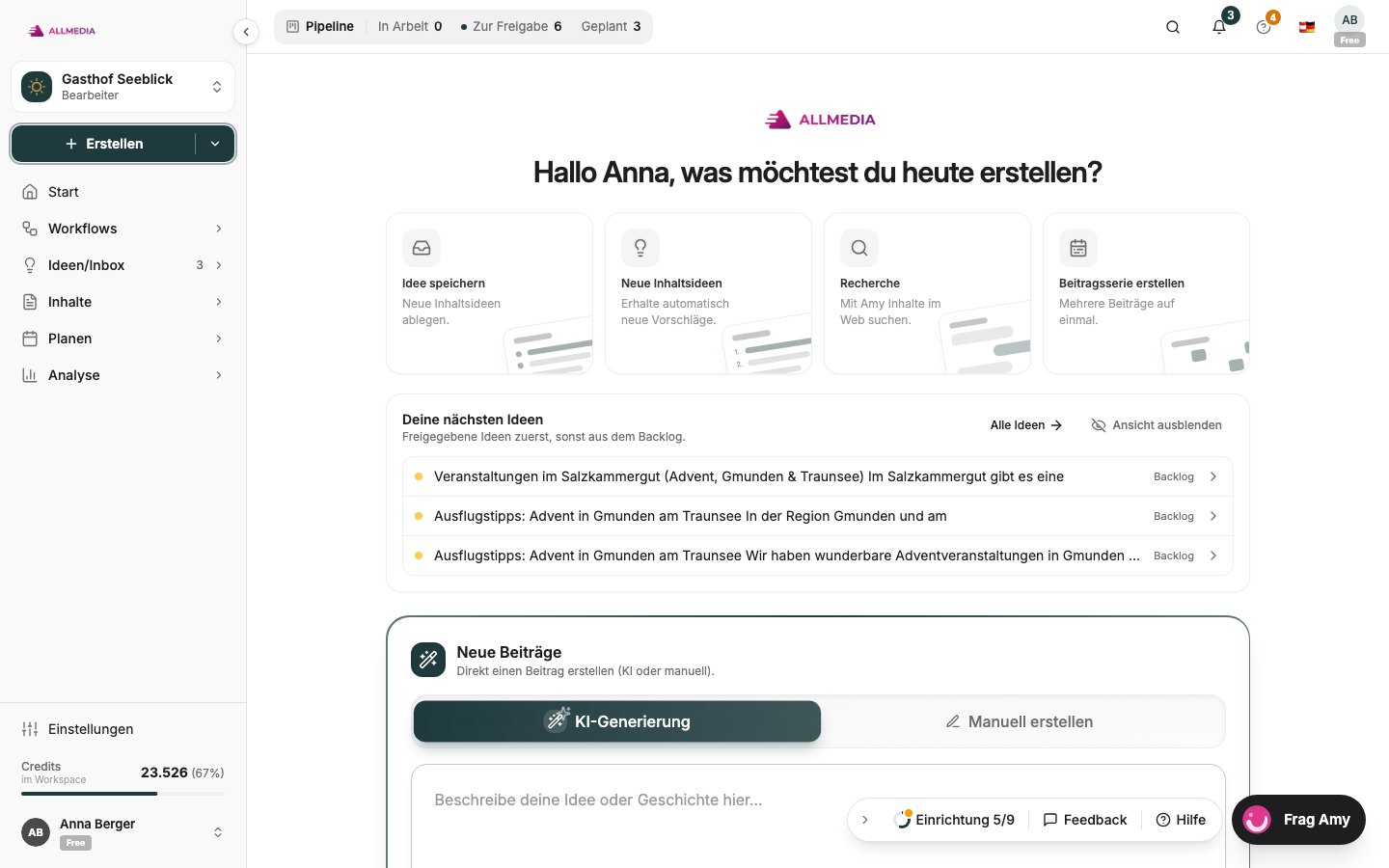
ALLMEDIA.AI ist die KI-Plattform für Corporate Newsroom & Unternehmenskommunikation. Sie übernimmt Blog, Newsletter, PR und Social Media in der Markenstimme des Kunden – von der Idee über den fertigen Beitrag bis zur geplanten Veröffentlichung auf allen Kanälen. Das Prinzip: Der Kunde gibt die Richtung vor, die KI macht den Rest.
Die linke Navigationsleiste ist der Kompass. Von oben nach unten: Start (dein Überblick für heute), + Erstellen, Workflows (Medienpipelines, Ideensucher, News-Monitor), Ideen/Inbox (Inbox, Aufgaben, Social Inbox, Redaktionsplanung), Inhalte (Alle Inhalte, Content Pipeline, Galerie, Projekte, Kanäle), Planen (Kalender, Newsroom, Freigaben, Veröffentlichen), Analyse (Beitrags-Statistiken, Berichte) und ganz unten Einstellungen. Plan & Credits findest du im Profilmenü. Unten rechts sitzt das Hilfe-Dock mit Hilfe und Feedback.
Erkläre im Kickoff zuerst die grobe Logik: Einstellungen füllen → Content erzeugen → planen & freigeben → veröffentlichen → auswerten. Alles beginnt in den Einstellungen. Zeige, dass jede Einstellung an einer Stelle liegt („wie die Systemeinstellungen am Mac“) – das nimmt Berührungsängste.
Muss man sich alles merken?
Nein. Die Menüführung ist bewusst so gebaut, dass man Einstellungen immer an der gleichen logischen Stelle wiederfindet. Wichtig ist, das System zu verstehen, nicht auswendig zu lernen.
Was ist der Unterschied zwischen Start und Erstellen?
„Start“ ist dein Überblick für heute: Kennzahlen, zuletzt veröffentlichte Beiträge und die Performance im Monat. „+ Erstellen“ öffnet die Schnellaktionen und legt einen neuen Beitrag an – KI-generiert oder manuell.
Beitrag erstellen (KI & manuell)
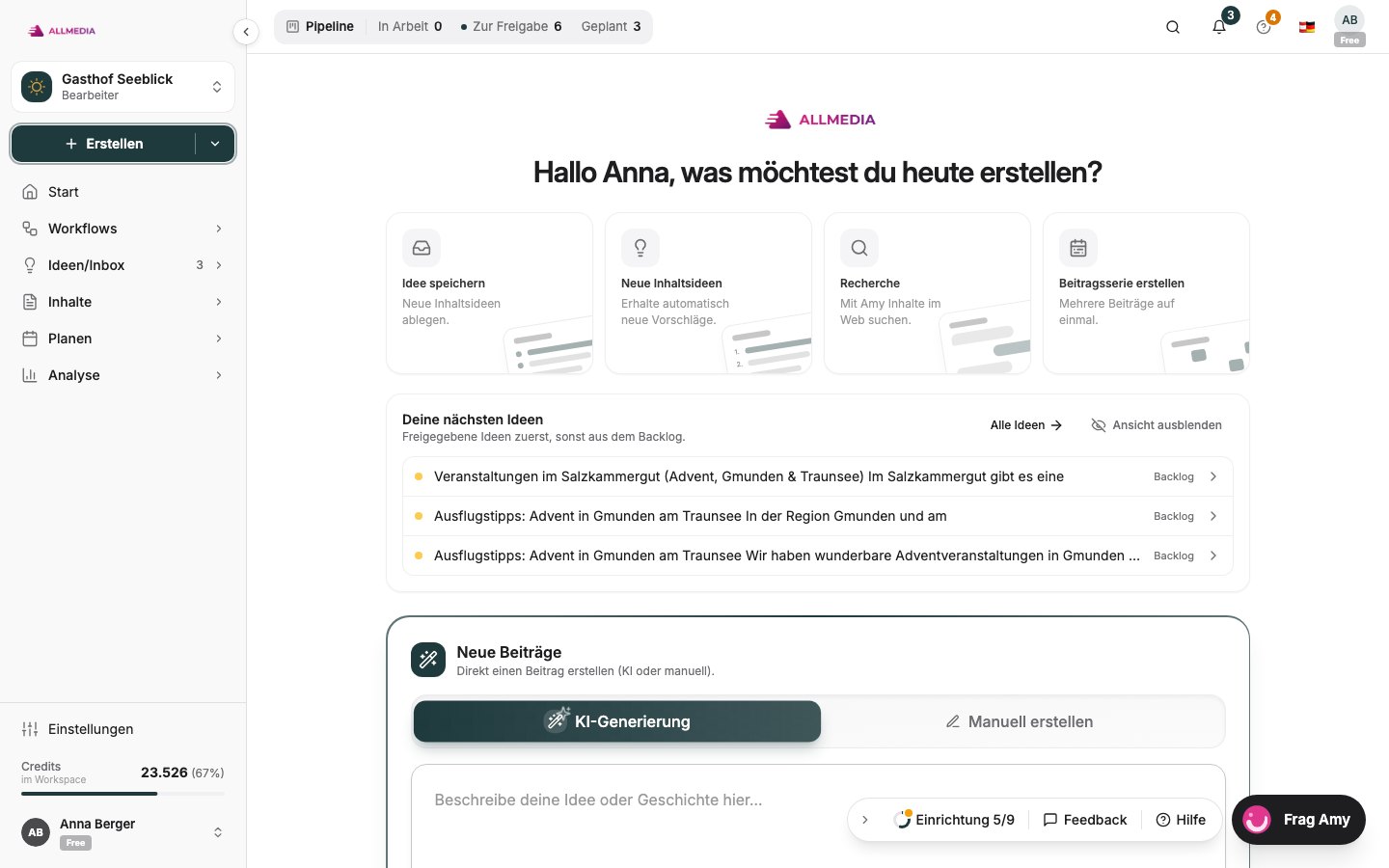
Über + Erstellen erreichst du die Schnellaktionen: Idee speichern (in die Inbox), Neue Inhaltsideen (automatische Vorschläge vom Ideensucher), Recherche (mit Amy im Web suchen), Beitragsserie erstellen (Redaktionsplanung) und Neue Beiträge. Einen Beitrag erstellst du wahlweise per KI-Generierung oder Manuell.
Bei der KI-Generierung wählt man oben die Kanäle, beschreibt seine Idee oder wirft rohen Text hinein (z. B. eine E-Mail eines Kollegen) und lässt ALLMEDIA daraus einen fertigen Beitrag bauen – automatisch in Markenstimme, Zielgruppe und Kanalformat übersetzt.
Live vorführen: eine simple Idee eingeben, Kanal wählen, generieren, das Ergebnis mit dem Kunden ansehen. Betone die neue Rolle des Teams: vom Content-Creator zum Content-Kurator. Die KI nimmt die Arbeit ab, der Mensch schärft nach und gibt frei.
Kostet jede Generierung Credits?
Ja, Generierungen verbrauchen Credits. Im Onboarding sparsam live generieren und den Kunden zum eigenen Üben ermuntern.
Kann man rohen Text einwerfen?
Ja – Idee, Stichpunkte oder eine ganze E-Mail hineinkopieren. ALLMEDIA formt daraus den fertigen Kanalbeitrag.
Die Einstellungen
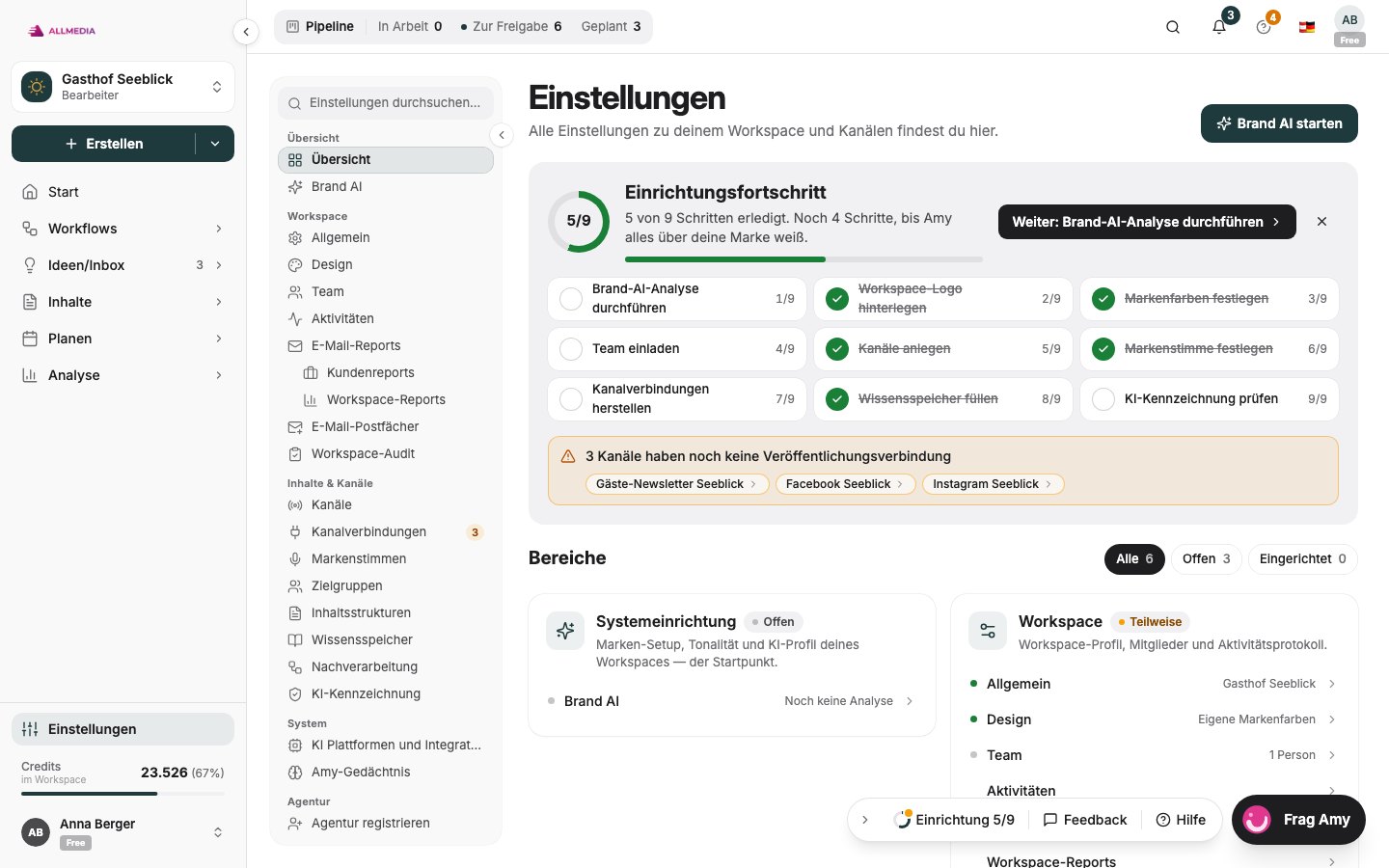
Die Einstellungen sind das Fundament jedes Onboardings. Hier liegen alle Bausteine, die ALLMEDIA „trainieren“. Sie sind in Gruppen sortiert: Übersicht (Übersicht und Brand AI), Workspace (Allgemein, Design, Team, Aktivitäten, E-Mail-Reports, E-Mail-Postfächer), Inhalte & Kanäle (Kanäle, Kanalverbindungen, Markenstimmen, Zielgruppen, Inhaltsstrukturen, Wissensspeicher, Nachverarbeitung, KI-Kennzeichnung) und System. Plan & Credits und die API-Schlüssel findest du im Profilmenü.
Die empfohlene Einrichtungs-Reihenfolge im Onboarding: 1) Brand AI laufen lassen oder manuell starten, 2) Wissensspeicher-Grundstock, 3) Markenstimme, 4) Zielgruppen, 5) Inhaltsstrukturen, 6) Kanäle, 7) Kanalverbindungen. Danach: erste Beiträge erzeugen und nachjustieren.
Muss der Kunde alles selbst einrichten?
Nein. Es gibt zwei Onboarding-Typen: „Richtet ihr für mich ein“ (Agentur macht das Setup) und „Ich will es verstehen“ (gemeinsames Einrichten). Beides ist gültig – die Erwartung im Kickoff klären.
Brand AI – KI-gestütztes Setup
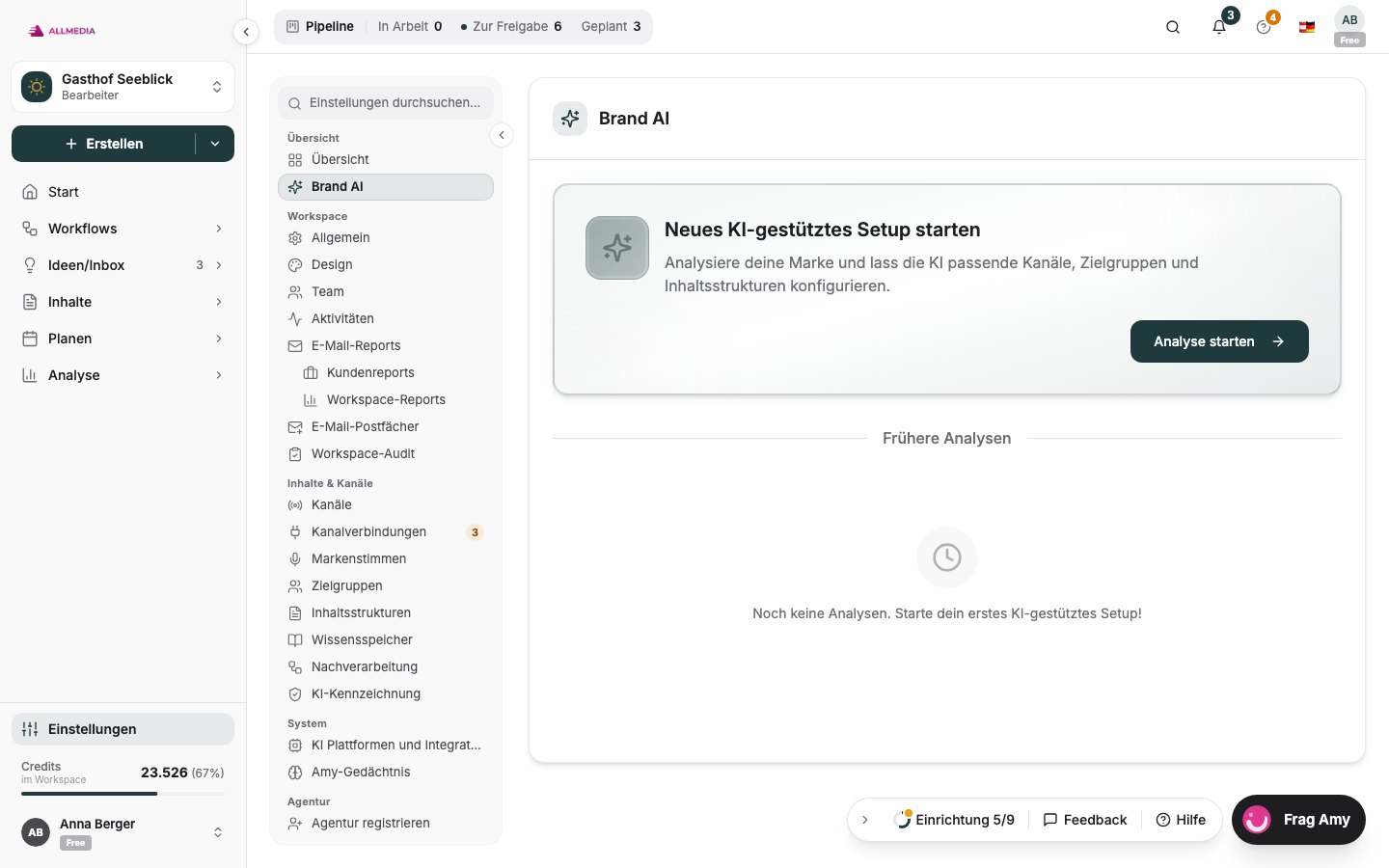
Brand AI ist der Onboarding-Turbo. Man gibt die Website des Kunden ein, die KI analysiert die Marke und schlägt automatisch passende Kanäle, Zielgruppen und Inhaltsstrukturen vor. Frühere Analysen bleiben gespeichert und lassen sich erneut anwenden.
Für ein schnelles Onboarding: Brand AI mit der Kunden-Website starten, Ergebnis gemeinsam durchsehen und die Vorschläge übernehmen oder anpassen. So steht in Minuten eine erste tragfähige Basis, die man danach verfeinert.
Ersetzt Brand AI das manuelle Setup?
Nein, es beschleunigt es. Man kann jederzeit alles manuell überschreiben. Für Kunden mit klarer eigener Struktur (Corporate) lohnt oft die manuelle Feinkonfiguration.
Wissensspeicher befüllen
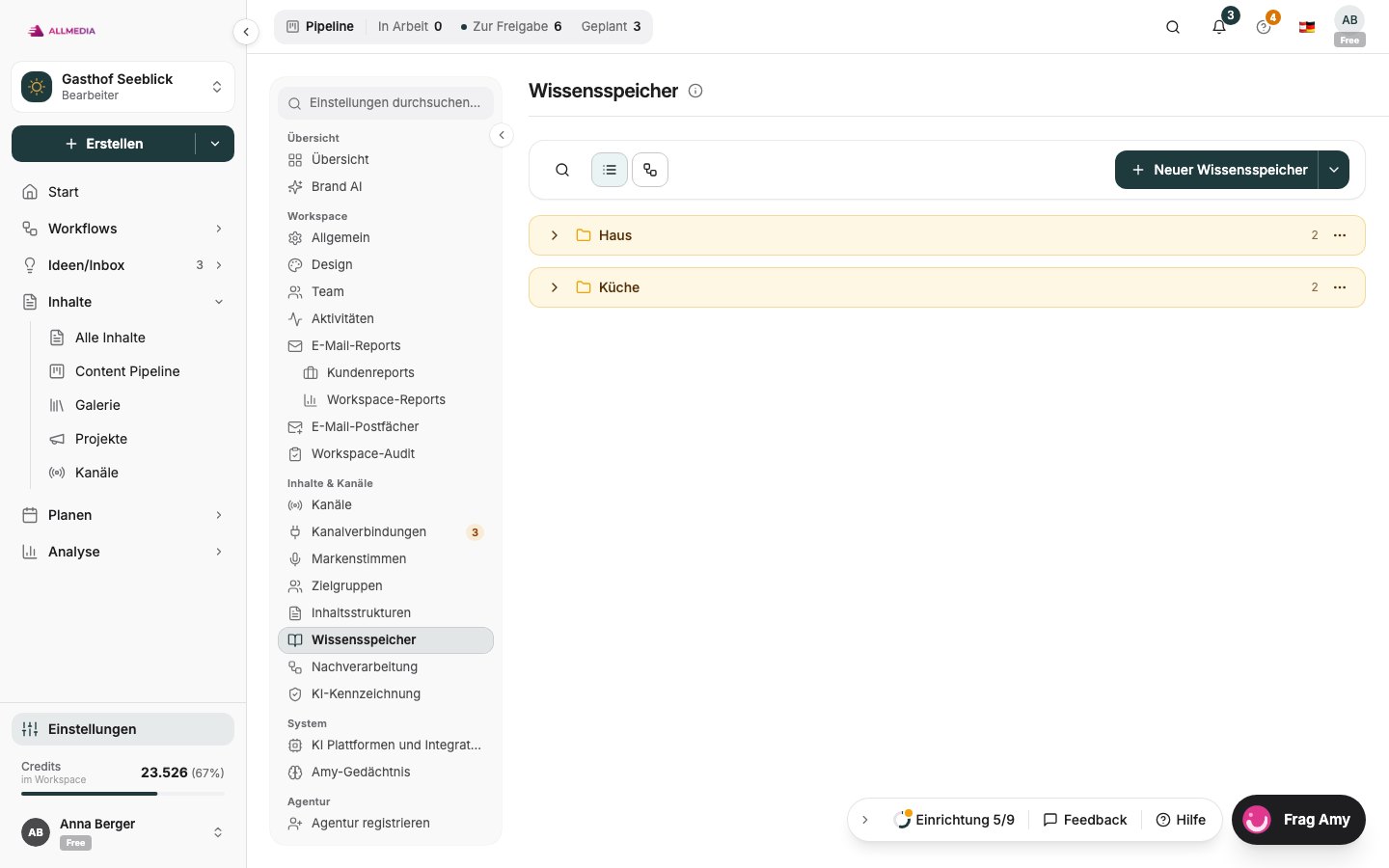
Der Wissensspeicher ist das Gedächtnis der KI. Hier liegt, „wer wir sind und was wir tun“. Ohne Grundstock erfindet die KI Kontext oder bleibt zu dünn. ALLMEDIA bringt bereits eine sinnvolle Ordnerstruktur mit: FAQ/Wissen, Marke, Produkt/Service, Rechtliches, Tonalität, Zielgruppe.
Beim Anlegen (Screenshot rechts) wählt man den Quellentyp: Text (empfohlen), Datei oder Website. Amy hilft auf Wunsch beim Strukturieren. Wichtig: echter Text wirkt am besten – nicht 300 PDF-Seiten hineinwerfen, das überfordert das System.
Grundstock von rund 5–6 Seiten ohne Wiederholungen anlegen. Lieber mehrere kleine, thematische Wissensspeicher (z. B. „Benefits“, „FAQ“, „Unternehmensprofil“) als einen riesigen – so lässt sich später je Kanal steuern, was einfließen darf und was nicht. Schneller Start: Website per KI (Claude/ChatGPT) zusammenfassen lassen und einkopieren.
Muss der Text speziell formatiert sein?
Nein, keine Formatvorgaben. Man darf formatieren, um es übersichtlich zu halten. Am besten wirken klare Fließtexte und Frage-Antwort-Blöcke.
Kann man einen Wissensspeicher von Kanälen ausschließen?
Ja. Beim Finalisieren eines Kanals wählt man, welche Wissensspeicher einfließen – z. B. „Mitarbeiter-Benefits“ nicht auf LinkedIn.
Markenstimmen anlegen
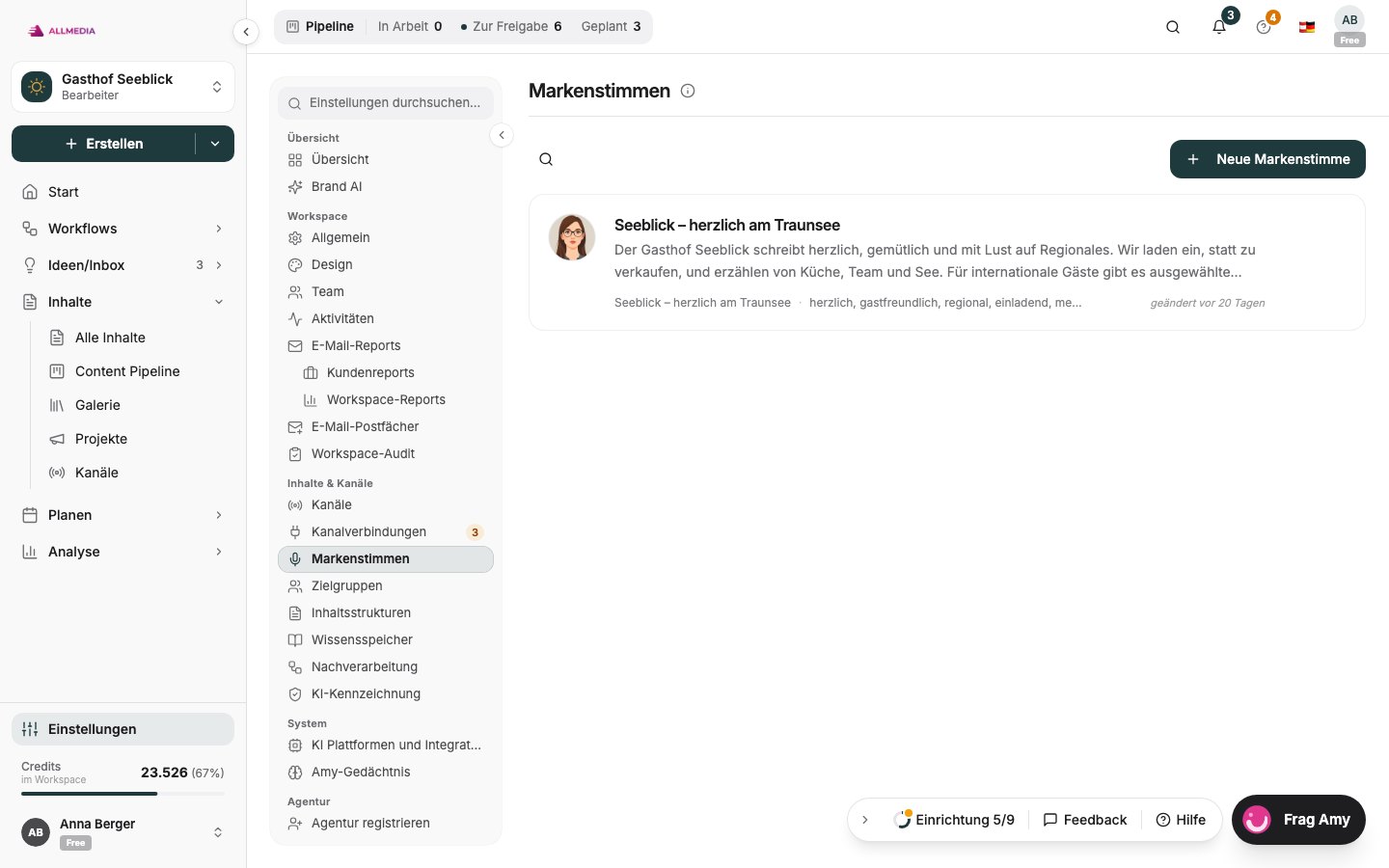
Die Markenstimme bestimmt, wie geschrieben wird. Jede Stimme hat eine Persona, eine Tonalität und eine Schreibstruktur. ALLMEDIA liefert 8 Vorlagen: Akademisch, Humorvoll, Inspirierend, Journalistisch, Persönlich, Poetisch, Professionell, Technisch.
Im Onboarding aus einer passenden Vorlage starten („Aus Vorlage erstellen“) und an den Kunden anpassen. Für B2B/Corporate ist meist Professionell oder Technisch der beste Ausgangspunkt. Erkläre, dass die konkrete Ausformulierung später je Kanal noch feiner geregelt wird.
Wie viele Markenstimmen braucht man?
Meist eine Hauptstimme pro Marke. Für stark unterschiedliche Kontexte (z. B. Geschäftsführer-Corporate-Influencer vs. Unternehmensseite) können mehrere sinnvoll sein.
Zielgruppen definieren
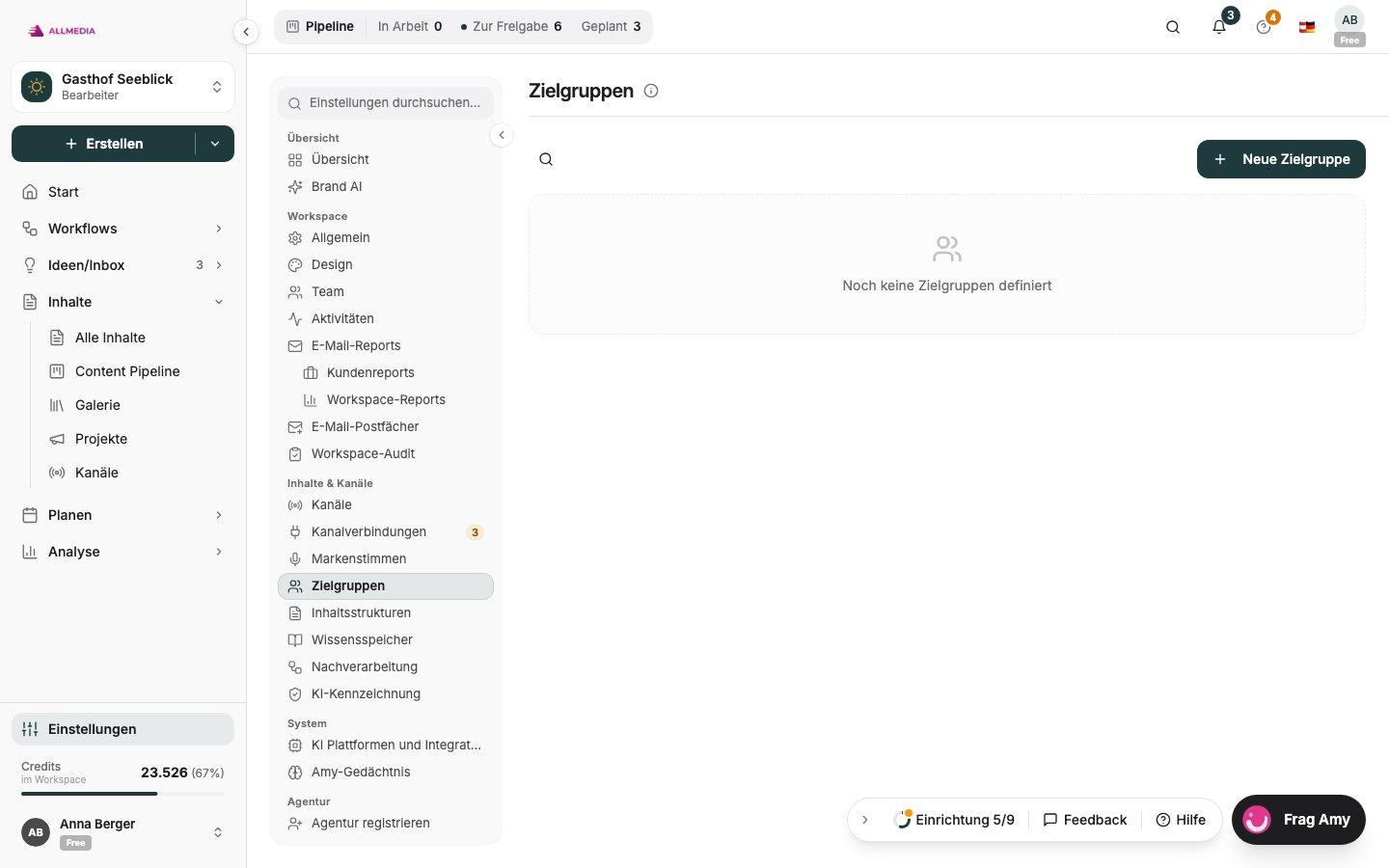
Zielgruppen legen fest, für wen geschrieben wird. Wichtig ist zunächst nur ein Name und eine kurze Beschreibung, wer das ist. ALLMEDIA bietet 6 Vorlagen als Startpunkt.
Nicht 17 Zielgruppen anlegen. Mit 2–4 relevanten Personas starten. Ein Beitrag kann später auch mehrere Zielgruppen adressieren. Wenn vorhanden: das Kommunikationskonzept/Personas des Kunden als Basis nutzen.
Kann ein Beitrag mehrere Zielgruppen ansprechen?
Ja, das ist möglich und normal. Bei völlig gegensätzlichen Zielgruppen lieber getrennt generieren.
Kanäle anlegen
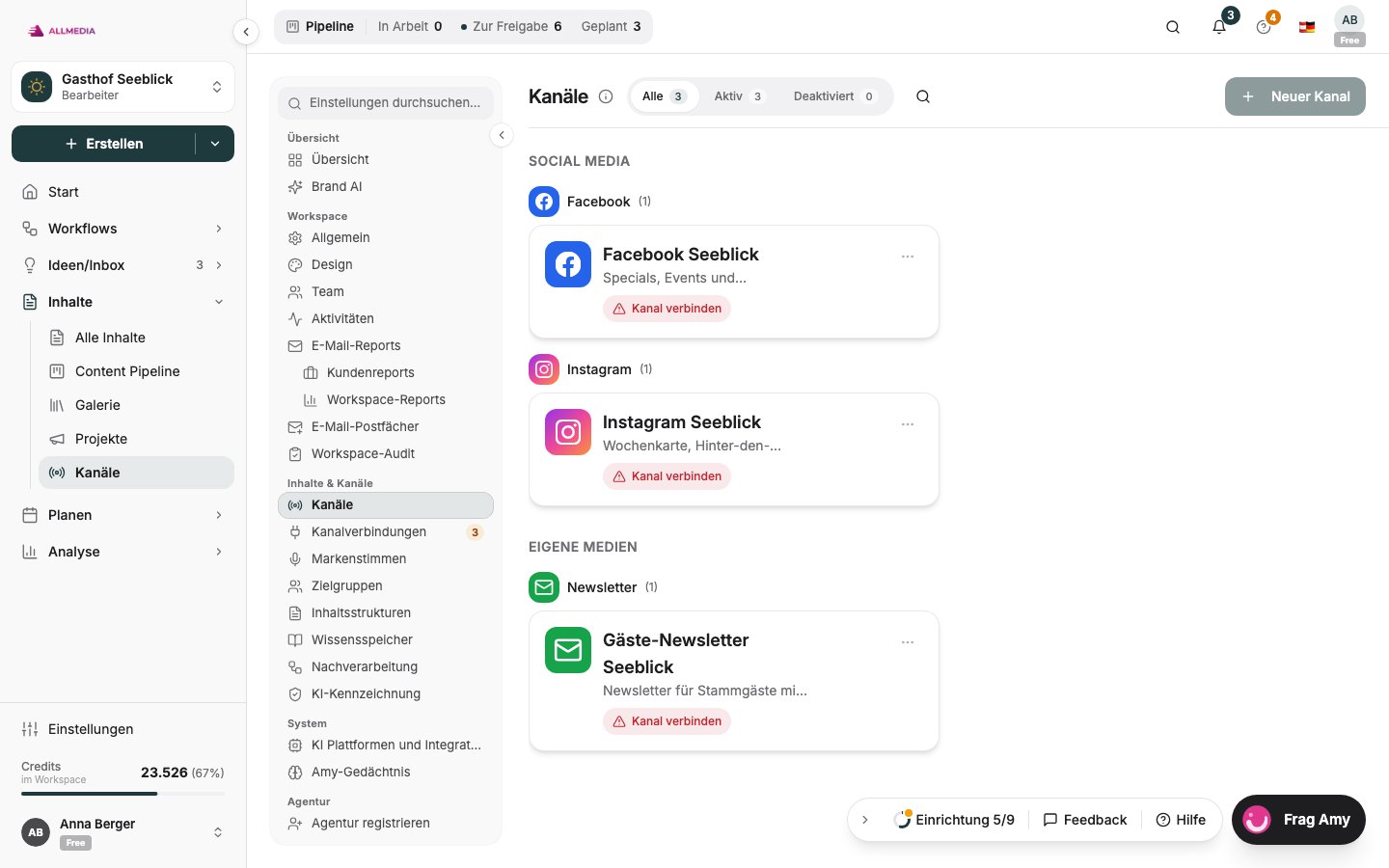
Ein Kanal ist ein Veröffentlichungsziel mit eigenem Format und eigener Konfiguration (z. B. LinkedIn-Unternehmensseite, Instagram, Blog/Website, interner Newsroom). Kanäle lassen sich per Brand AI anlegen oder manuell konfigurieren.
Zuerst klären: Welche Kanäle braucht der Kunde wirklich? Meist die Social-Media-Kanäle zuerst (schnellster Start, weil oft schon eine Strategie existiert), danach Blog/Website und interne Kanäle. Pro Kanal legt man fest, welche Markenstimme, Zielgruppen, Inhaltsstruktur und Wissensspeicher greifen.
Workspaces vs. Kanäle?
Kanäle leben in einem Workspace. Mehrere Workspaces trennt man nur bei harter Trennung (z. B. interne vs. externe Kommunikation) – über Workspaces hinweg gibt es keine gemeinsame Story-Nutzung.
Inhaltsstrukturen
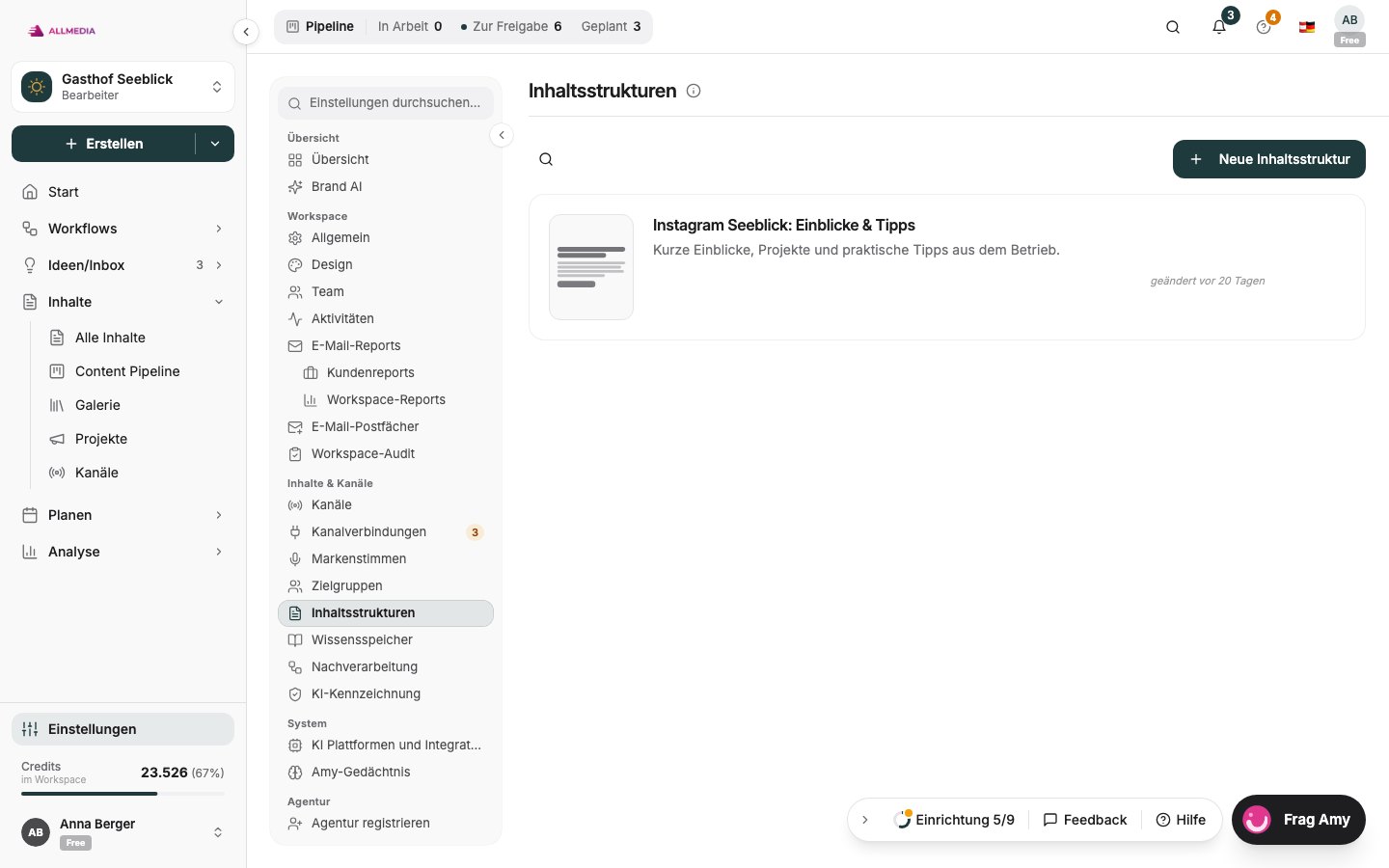
Inhaltsstrukturen definieren den Aufbau und die Länge eines Beitrags je Format. ALLMEDIA liefert 17 Vorlagen: u. a. Blog Artikel (800–3000 Wörter), LinkedIn Company/Personal Post, Instagram Feed/Carousel/Reel/Story, Facebook, Newsletter, Tweet/Thread, SEO-Artikel und Wissensartikel (Website) – GEO-optimiert für LLM-Antworten & AI Overviews.
Für Social Media passen die Vorlagen meist direkt. Für spezielle Kunden-Formate (z. B. „NewsFlash“, „Spirit“, „virtuell“) baut man eigene Strukturen – hier lohnt Zusammenarbeit mit dem Kunden über Aufbau und Anmutung.
Kann man eigene Formate bauen?
Ja. „Neue Inhaltsstruktur“ oder eine Vorlage kopieren und anpassen. Für redaktionelle Sonderformate ist das der übliche Weg.
Kanalverbindungen (Connectoren)
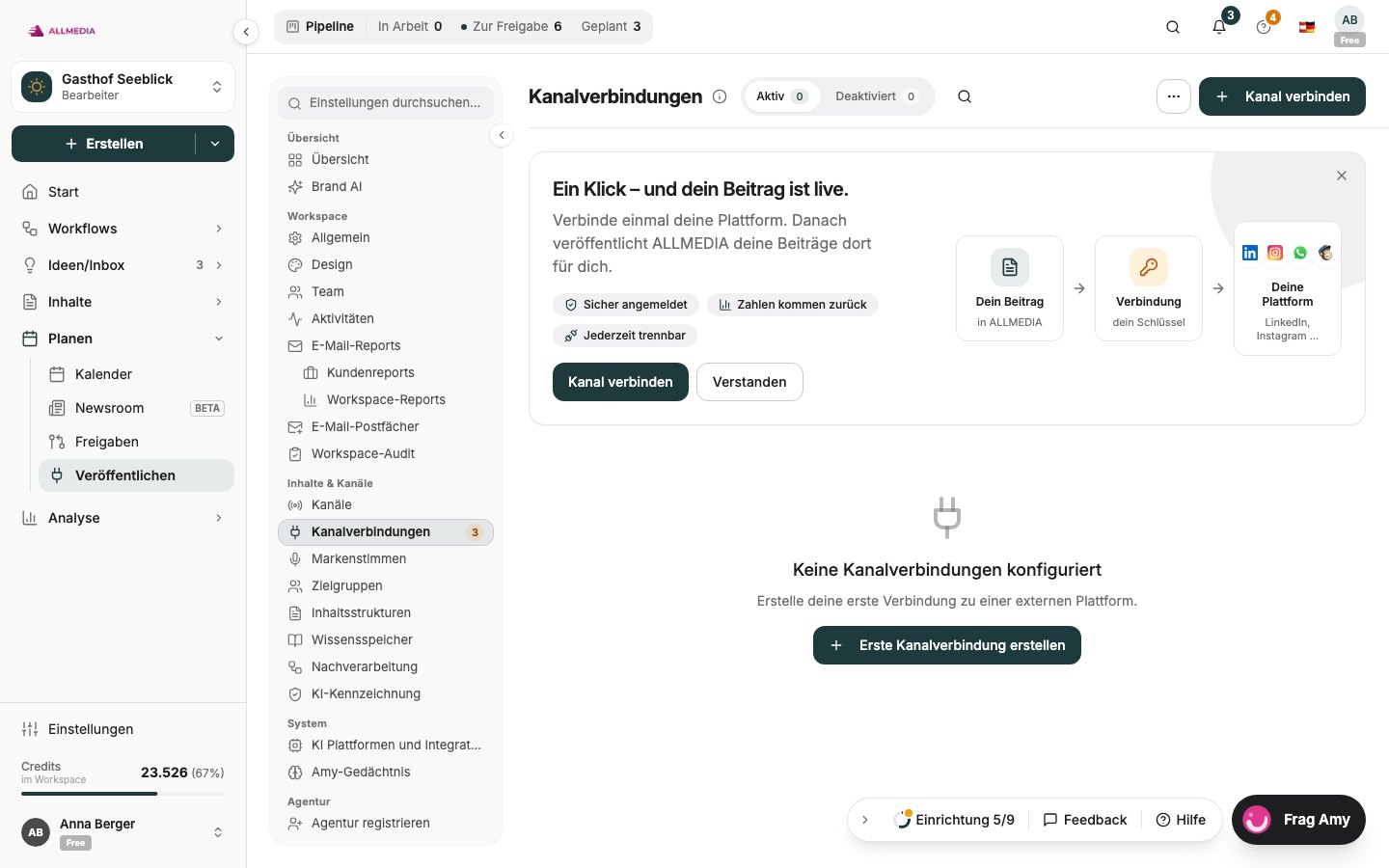
Eine Kanalverbindung ist der Schlüssel, mit dem ALLMEDIA in deinem Namen auf einer Plattform (LinkedIn, Instagram, Facebook, WordPress, TYPO3, Shopify, Wix, Webflow, Newsletter …) veröffentlichen darf. Websites mit ALLMEDIA-Anbindung verbindest du über ALLMEDIA Website mit einem Klick. Es gibt auch den Connector Beitrag per E-Mail versenden und programmierbare Schnittstellen. Du findest alles unter Einstellungen → Inhalte & Kanäle → Kanalverbindungen oder unter Planen → Veröffentlichen.
Social Media: Facebook, Google Business, Instagram, LinkedIn, Pinterest, Reddit, Telegram, Threads, TikTok, X, WhatsApp, YouTube. Newsletter & E-Mail: Beitrag per E-Mail, Kit (ConvertKit), HubSpot, Mailchimp, Rapidmail. Website & Blog: ALLMEDIA Website, Joomla, Shopify, TYPO3, Webflow, Wix, Wix Blog, WordPress. Weitere: IDML Exporter (für Print/InDesign), Manuell veröffentlichen, Webhook. Neue Verbindung: Einstellungen → Inhalte & Kanäle → Kanalverbindungen → Kanal verbinden.
Nach Setup die Connectoren anlegen: Unternehmensseiten (oder im ersten Schritt persönliche Seiten) auswählen und verbinden. Der Setup-Assistent führt durch die Einrichtung. Der Connector prüft beim Veröffentlichen automatisch Formate/Bildgrößen der Zielplattform.
Was, wenn kein direkter Publishing-Zugang möglich ist?
Dann „Beitrag per E-Mail“ an die zuständige Stelle nutzen oder Copy-Paste. Später lässt sich ein individueller Flow (z. B. E-Mail→Inbox) bauen.
Ideen & Inbox
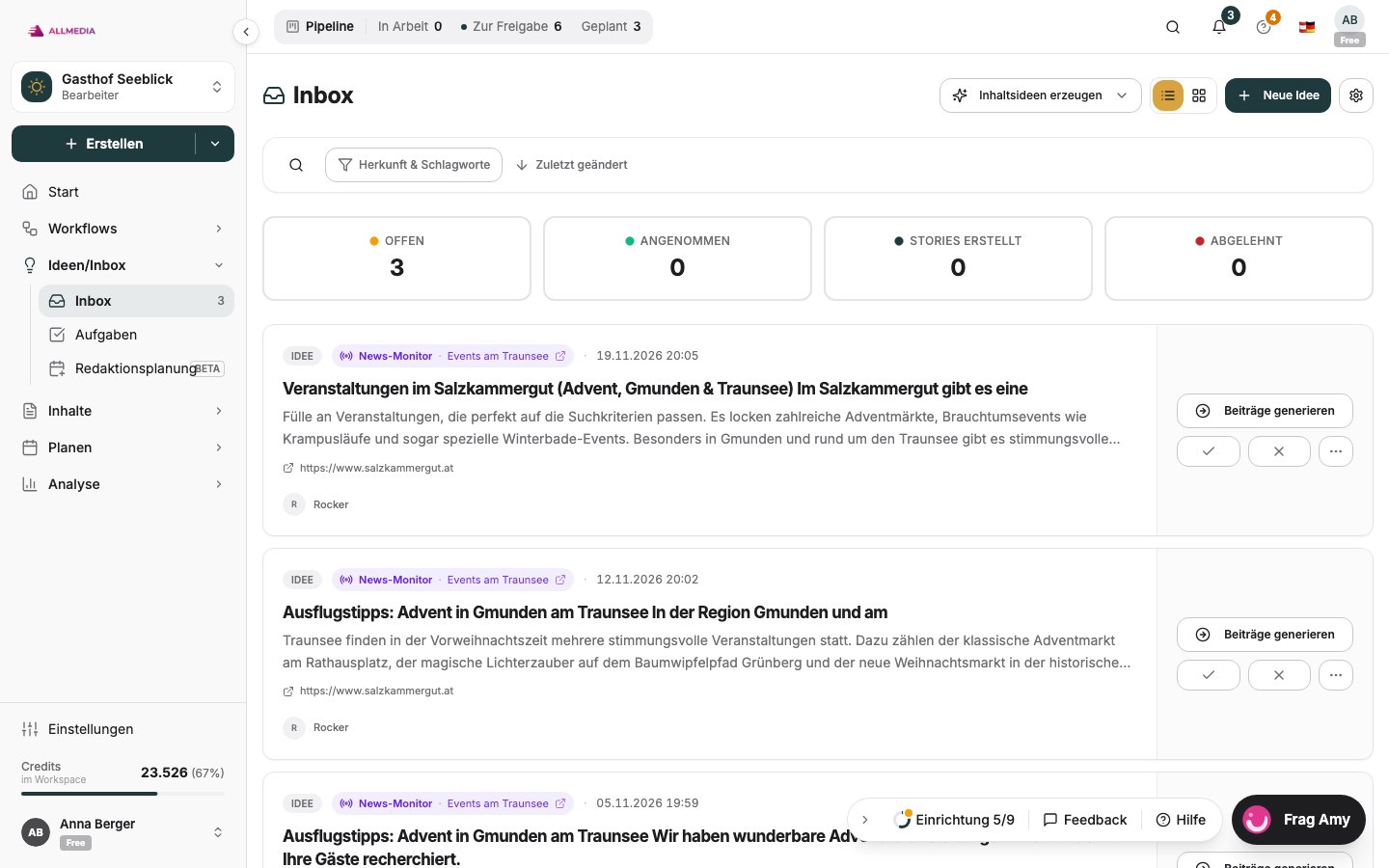
Die Inbox ist die zentrale Ideen-Sammelstelle und der Ort für interne Zusammenarbeit – ohne E-Mail-Ping-Pong. Ideen kommen manuell, über das öffentliche Formular oder programmatisch herein. Untermenü Ideen/Inbox: Inbox, Aufgaben, Social Inbox (Beta) und Redaktionsplanung. Ideensucher und News-Monitor liegen unter Workflows.
Zeige den Ablauf: Idee eintrifft → annehmen → in eine Story konvertieren → Kanal wählen → Beitrag erstellen. Kollegen kann man beschränkt berechtigen (z. B. nur Ideen einreichen). Das öffentliche Formular unten aktivieren, wenn externe Zulieferung gewünscht ist.
Kann Content von außen automatisch reinkommen?
Ja – über das öffentliche Formular oder die dokumentierte, programmierbare Schnittstelle. Ein E-Mail→Inbox-Flow ist als individuelle Erweiterung machbar.
Ideensucher / Scout
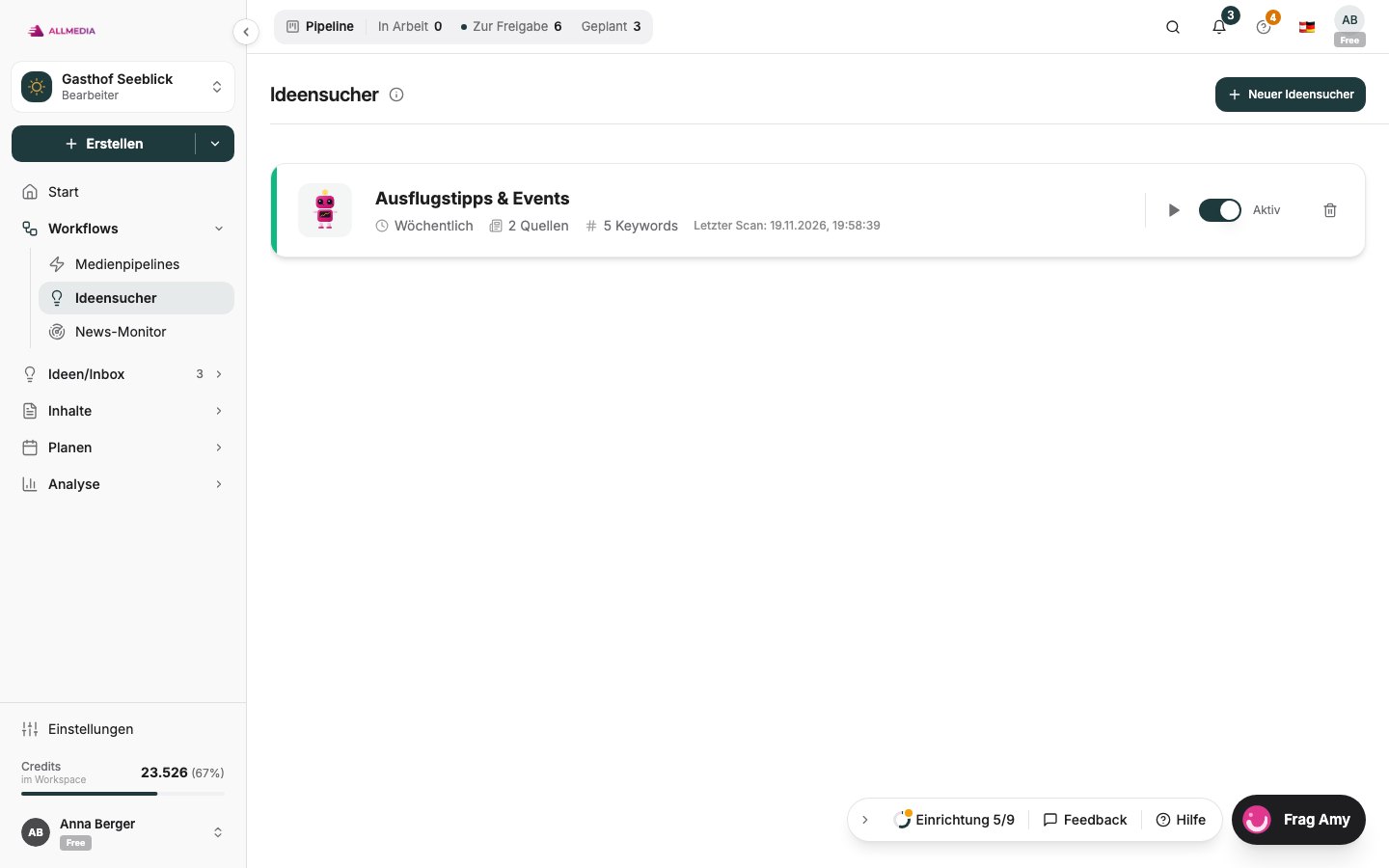
Der Ideensucher („Scout“) recherchiert automatisch Trends und Themen und liefert Ideen – und auf Wunsch fertige Beiträge. Der Konfigurator ist ein visueller Graph: Quellen (Recherche-Quellen), Websites (eigene URLs mit hoher Priorität), Suchbegriffe/Keywords, Kontext (Wissensspeicher) → Suche-Agent (Frequenz & Sprache) → Workflows: Inbox-Einträge, Beiträge automatisch, Benachrichtigungen.
Man kann pro Scout einstellen: wer benachrichtigt wird, ob Beiträge automatisch erstellt werden, ein Wochenziel (z. B. 1× LinkedIn/Woche) und ob automatisch eingeplant wird. Frequenz meist wöchentlich oder manuell. Nichts wird veröffentlicht, solange niemand in der E-Mail „Beitragen“ klickt.
Braucht der Scout Ideen im Wissensspeicher?
Nicht zwingend. Er zieht aus Recherche-Quellen und Web, bleibt aber in Markenstimme, Zielgruppe und Kanalformat des Kunden.
Wird ungewollt veröffentlicht?
Nein. Ohne aktives „Beitragen/Freigeben“ passiert nichts – ignorierte Vorschläge bleiben liegen.
News-Monitor & Redaktionsplanung
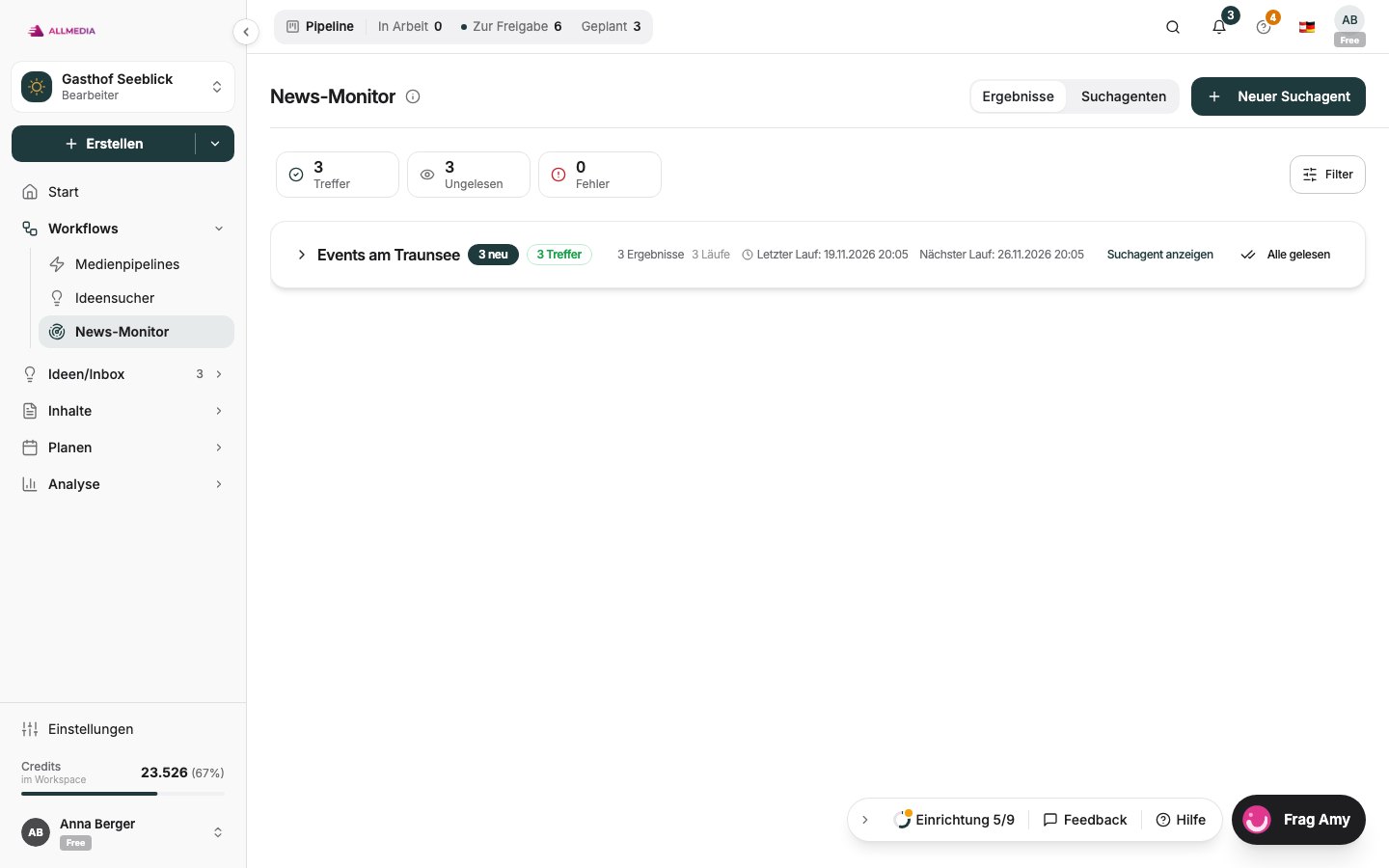
Neben dem Ideensucher gibt es zwei weitere Helfer: Der News-Monitor (unter Workflows) beobachtet gezielt Websites und Themen. Pro Monitor legst du fest, was bei Treffern passiert: Nur Ideen in die Inbox oder Automatisch Beiträge für Kanäle erzeugen. Die Redaktionsplanung (unter Ideen/Inbox) erstellt einen kompletten Plan über Wochen/Monate zu einem Thema und übersetzt ihn kanalgerecht (Blog länger, LinkedIn kürzer …).
Redaktionsplanung im Onboarding als Kern positionieren: „Ich will Thema X im August auf LinkedIn & Instagram, jede Woche einmal“ → Ideenliste → je Idea meist 3 Vorschläge → auswählen → fertige, planbare Beiträge. So plant der Kunde Wochen im Voraus statt montags in Hektik zu verfallen.
Wie granular plant die Redaktionsplanung?
Über Kanäle und Zeitraum sehr gut; sehr feingliedrige Wochen-Schwerpunkte sind Sache des Ausprobierens und der nächsten Agenten-Generation.
Kalender & Planen
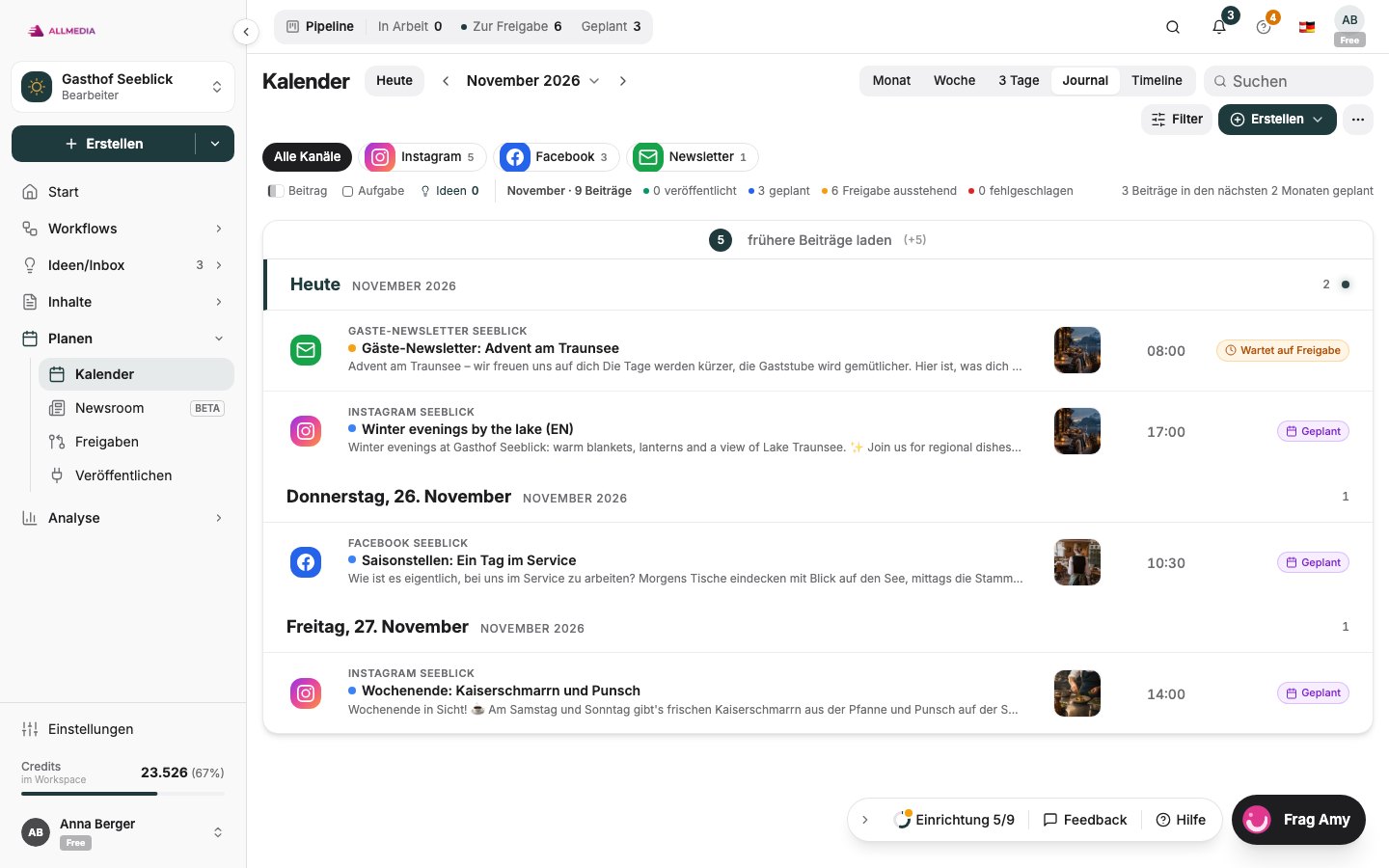
Der Kalender zeigt alle geplanten und veröffentlichten Beiträge – als Journal, Timeline, 3 Tage, Woche oder Monat. Kanal-Icons und Status (Geplant, Freigabe ausstehend, Veröffentlicht, Fehlgeschlagen) geben Überblick. In der Ideen-Leiste liegen deine angenommenen Ideen: Zieh eine Idee auf einen Tag, und schon ist sie eingeplant. Wer es ruhiger mag, schaltet in den Kalender-Einstellungen die Einfache Ansicht ein. Untermenü Planen: Kalender, Newsroom (Beta), Freigaben, Veröffentlichen.
Unter Freigaben stehen interne Freigaben (Team) und externe Freigaben (Kund:innen) in einer Liste. Standard ist Meine Freigaben – also alles, was du entscheiden darfst. Kommentare zum Beitrag findest du im Beitrag im Reiter Review.
Zeige das Verschieben/Anpassen von Beiträgen und die Freigabe-Logik. Alles Geplante bleibt veränderbar (Text, Bilder, Übersetzung). Tipp: Wochenenden ausblenden und den Kalender über das ⋯-Menü abonnieren (z. B. in Outlook), damit Veröffentlichungen auch im eigenen Kalender sichtbar sind.
Kann man geplante Beiträge noch ändern?
Ja, jederzeit – Text, zugeordnete Bilder, Übersetzung. Einplanen heißt nicht „eingefroren“.
Inhalte, Stories & Galerie
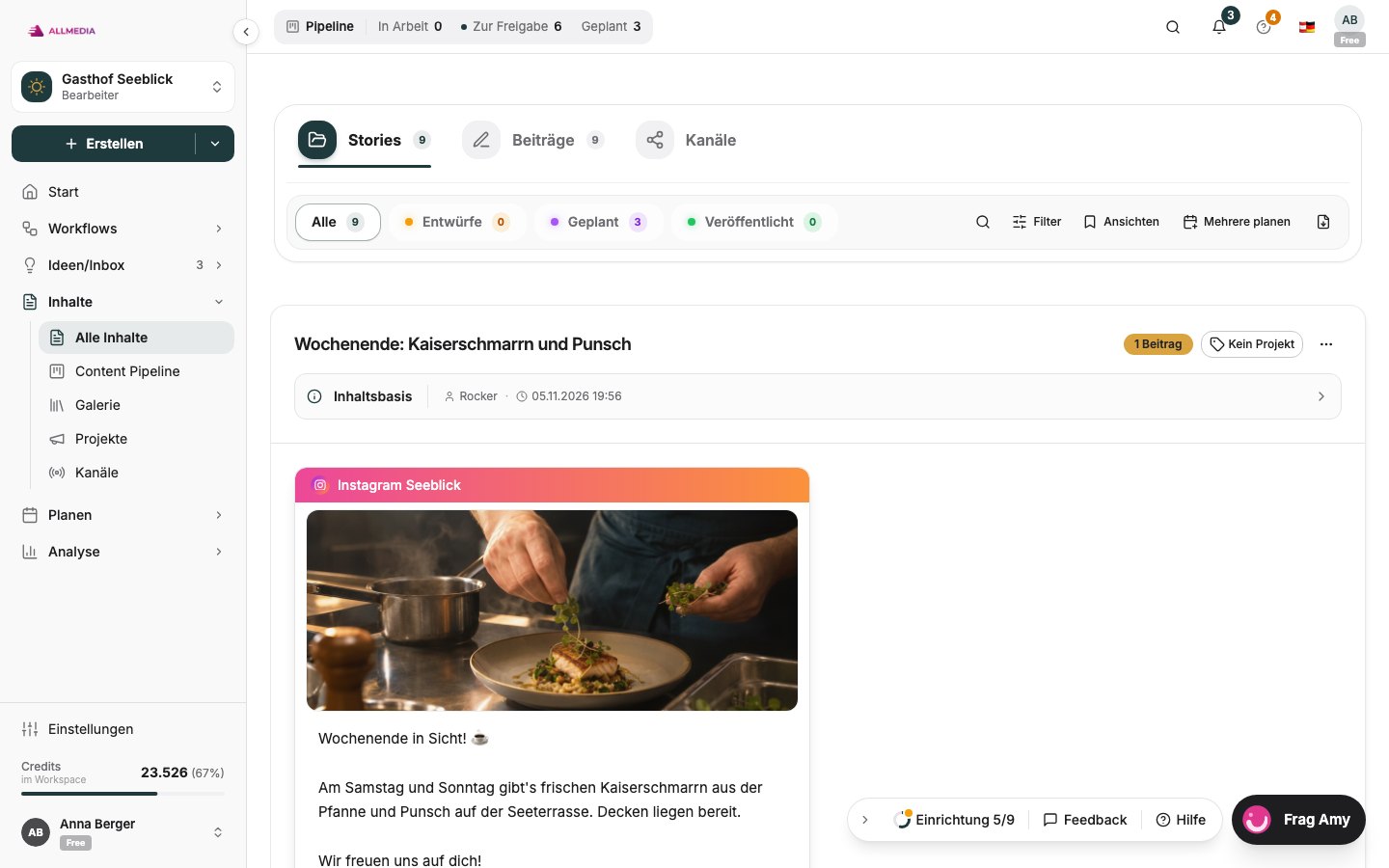
Unter Inhalte liegen Alle Inhalte – also alle Stories (eine Idee/Story erzeugt mehrere Kanalbeiträge) und Beiträge. Dazu kommen die Content Pipeline (Gesamtüberblick über Stories, Beiträge und generierte Assets mit Status und Engpässen), die Galerie, Projekte und Kanäle. Die Statusübersicht zeigt Entwürfe, Geplant, Veröffentlicht und Fehlgeschlagen auf einen Blick.
Erkläre das Story-Prinzip: aus einer Story werden mehrere Kanalbeiträge. In der Galerie Bilder/Videos in einer Ordnerstruktur ablegen (nach Kanal/Thema/Datum). Bilder lassen sich beim Beitrag direkt hochladen und landen automatisch in der Galerie.
Was ist eine Story vs. ein Beitrag?
Eine Story ist die inhaltliche Klammer/Idee; daraus werden die konkreten, kanalspezifischen Beiträge erzeugt.
Analyse & Statistiken
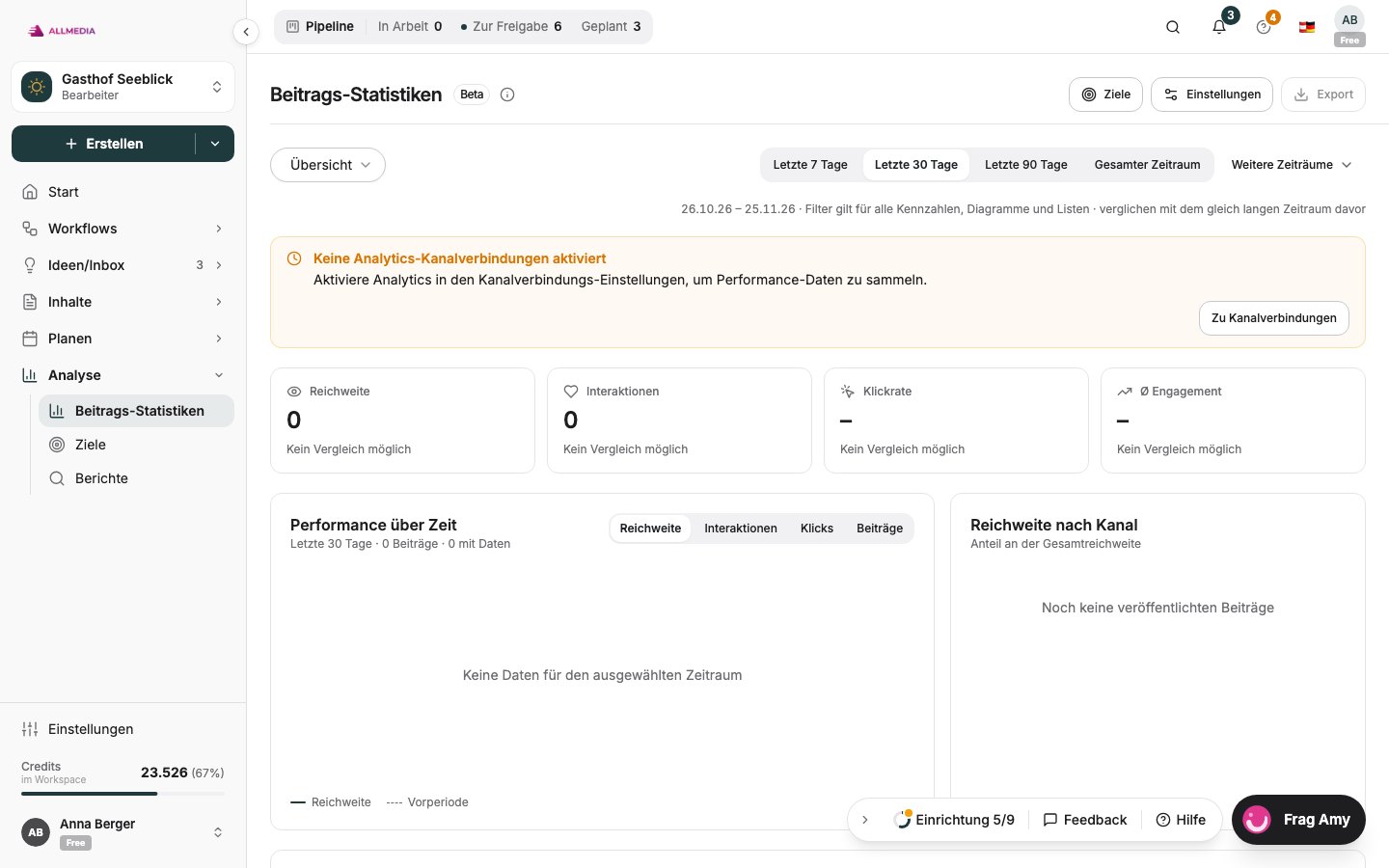
Der Analyse-Bereich bündelt zwei Punkte: Beitrags-Statistiken (Reichweite, Views, Engagement-Rate, Top-Kanäle) und Berichte (Volltextsuche über alle Inhalte mit Live-Statistiken und Pressespiegel-Export als PDF). Die Werte spiegeln die echten Plattform-Zahlen (z. B. LinkedIn-Impressions/Likes).
Zeige die Kernkennzahlen und den Zeitraum-Filter. Positioniere den Benchmark: Accounts, die ≥3×/Woche posten, erzielen im Schnitt deutlich höhere Reichweite – ein guter Anker fürs Wochenziel.
Woher kommen die Zahlen?
Aus den verbundenen Plattformen selbst – was dort angezeigt wird, erscheint hier. Export für die Geschäftsführung ist möglich.
Support, Feedback & Credits
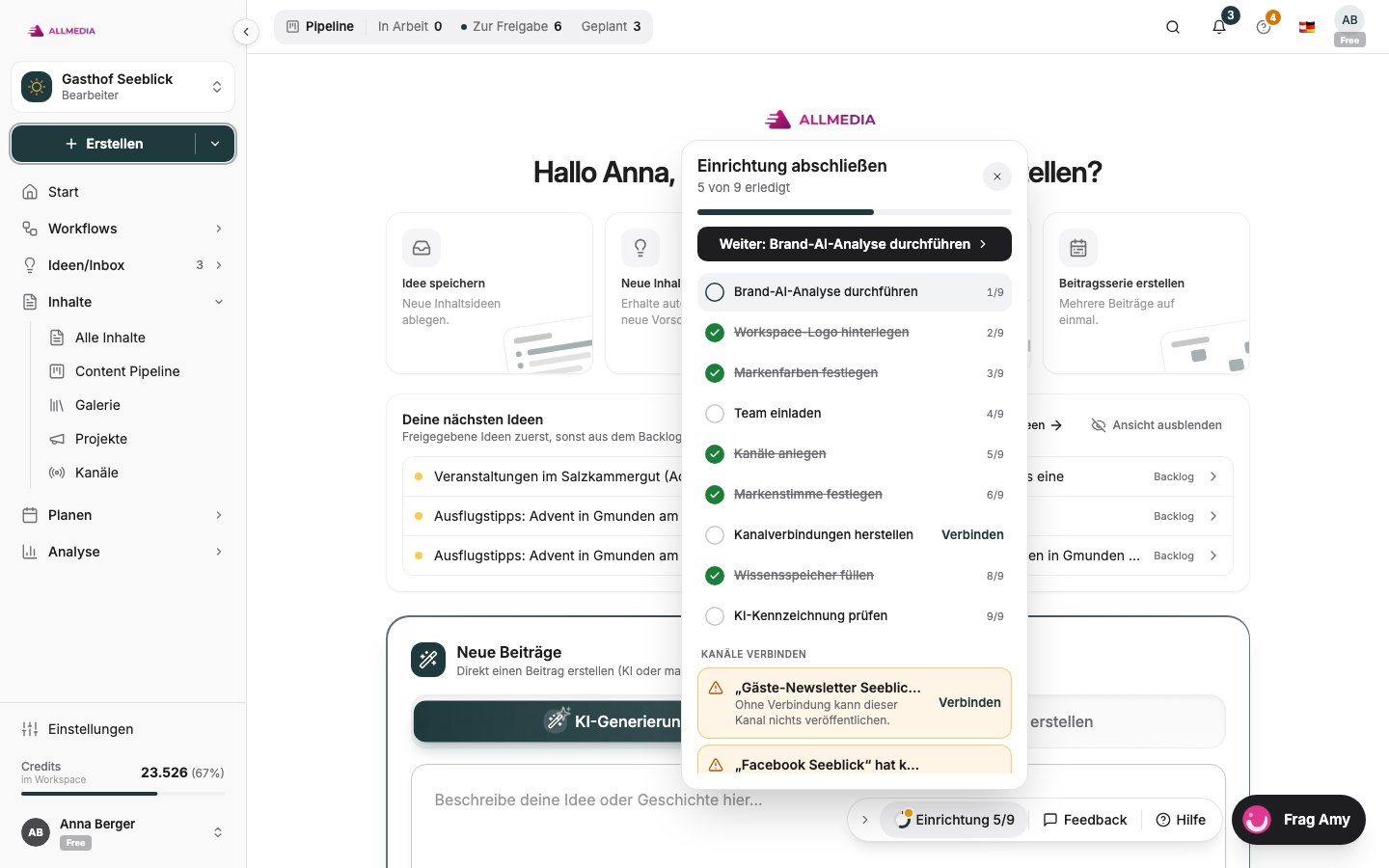
Unten rechts liegt das Hilfe-Dock mit Hilfe und Feedback – der direkte Draht zum Support. Er übermittelt zusätzlichen Kontext (wo/was/wer), man sieht den Ticket-Status, kann Screenshots markieren, per Video-Call oder Termin eskalieren. Für Feedback gibt es sogar Credits gutgeschrieben.
Bring dem Kunden bei, das Hilfe-Dock aktiv zu nutzen und Probleme möglichst genau zu beschreiben (Screenshot markieren: „hier ist der Fehler“). Erkläre Credits: Der Workspace-Eigentümer sponsert seine Credits; monatliches Guthaben, Pakete nachkaufbar. Den Stand zeigt Plan & Credits im Profilmenü. Melde als Trainer wiederkehrende Kundenwünsche zurück – das Produkt lebt vom Feedback.
Wie werden Credits verteilt?
Der Eigentümer eines Workspaces sponsert seine Credits für alle im Workspace. Monatliches Basis-Guthaben, bei Bedarf Pakete nachkaufen; wiederkehrende Pakete sind in Planung.
Onboarding-Ablauf in 7 Schritten
Die empfohlene Reihenfolge für ein sauberes, effizientes Onboarding:
Kickoff & Konten
Accounts anlegen, Rollen (Eigentümer/Admin) klären, Erwartung setzen. Support & Credits erklären.
Brand AI / Grundstock
Brand AI mit Website starten oder Wissensspeicher-Grundstock (5–6 Seiten) anlegen.
Markenstimme
Aus Vorlage passende Stimme wählen und an den Kunden anpassen.
Zielgruppen
2–4 Personas definieren (Name + Beschreibung genügt zum Start).
Inhaltsstrukturen & Kanäle
Formate wählen, Kanäle anlegen – Social zuerst.
Kanalverbindungen
Connectoren einrichten (Kunde gibt Freigaben selbst).
Erste Beiträge & Nachjustieren
Generieren, gemeinsam bewerten, hinten am Setup schärfen.