
TYPO3-Verbindung
Schritt-für-Schritt-Anleitung, wie eine TYPO3-Website mit ALLMEDIA.AI verbunden wird, damit News-Beiträge und Seiten automatisch veröffentlicht werden können.
Voraussetzungen
Vor dem Start bitte klären — fehlt eines davon, bleibt die Einrichtung stecken.
Auf Kundenseite (TYPO3)
- Administrator-Zugang zum TYPO3-Backend
- Berechtigung, Erweiterungen zu installieren (Backend oder Composer)
- Die Website ist öffentlich per HTTPS erreichbar
- Optional: SFTP-Zugang für die Fehlersuche
Auf ALLMEDIA-Seite
- Zugang zum richtigen Workspace
- Recht, Kanalverbindungen anzulegen
- Ein Kanal, dem die Verbindung später zugewiesen wird
- Kontingent an Kanalverbindungen noch nicht ausgeschöpft
Wie die Verbindung funktioniert
ALLMEDIA.AI spricht TYPO3 über die REST-API der Erweiterung nnrestapi an. Die Authentifizierung läuft über HTTP-Basic-Auth mit einem TYPO3-Backend-Benutzer und einem API-Key.
Die Einrichtung besteht aus zwei Teilen: einmal im TYPO3-Backend (Erweiterungen, Benutzer, API-Key) und einmal in der ALLMEDIA App (Verbindungsdaten, Ablageorte, Kanalzuweisung). Am besten beide Systeme in zwei Browser-Tabs nebeneinander öffnen.
1 Verbindung anlegen und Extension herunterladen
-
Kanalverbindungen öffnen
In der ALLMEDIA App den richtigen Workspace wählen und in die Einstellungen wechseln.
Einstellungen → Veröffentlichung → Kanalverbindungen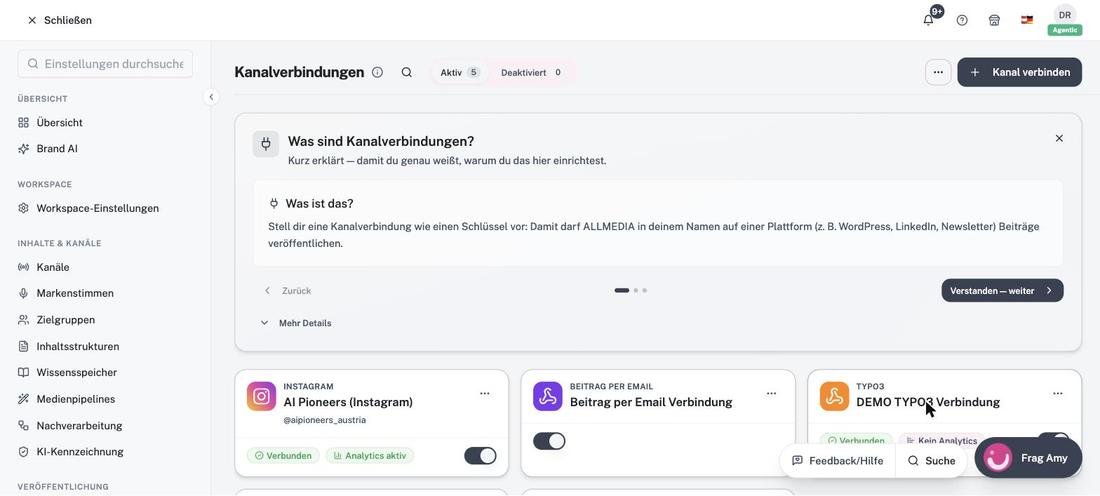
Die Übersicht „Kanalverbindungen“. Rechts oben der Button Kanal verbinden. -
Neue Verbindung starten
Rechts oben auf „Kanal verbinden“ klicken. Es öffnet sich die Auswahl „Kanalverbindungs-Typ auswählen“.
-
TYPO3 auswählen
Im Suchfeld
TYPO3eingeben und die Kachel TYPO3 — „Inhalte direkt auf TYPO3-Websites veröffentlichen“ anklicken. Der Dialog „Neuer TYPO3 Connector“ öffnet sich.Hinweis: Es lassen sich mehrere TYPO3-Verbindungen parallel anlegen, z. B. für mehrere Websites.
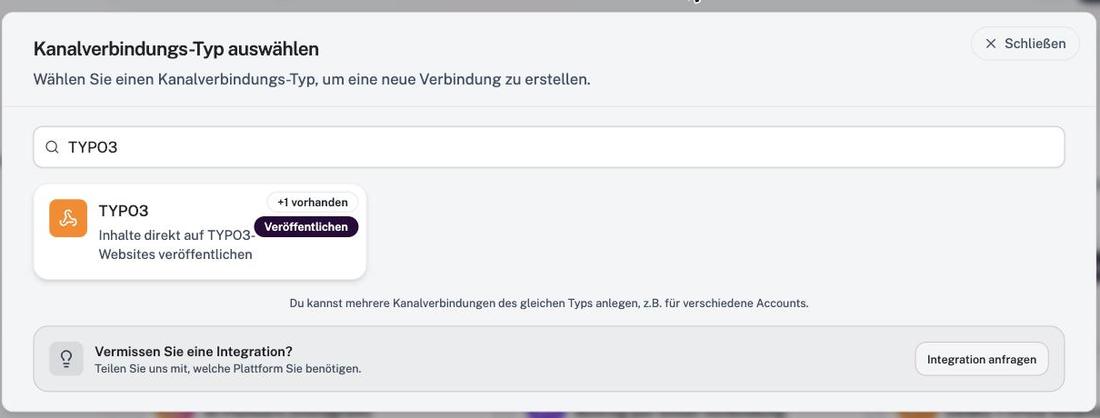
Typ-Auswahl nach der Suche nach „TYPO3“. -
Namen vergeben
Im Feld Name einen sprechenden Namen eintragen, etwa
TYPO3 Unternehmenswebsite. Der Name erscheint später in der Kanalverbindungs-Liste und im Kanal-Workflow. -
AllMedia-Extension herunterladen
Im Dialog auf „Extension herunterladen“ klicken (Datei
allmedia.zip, ca. 171 KB). Diese Erweiterung liefert die flachen Endpoints/api/news,/api/pagesund/api/category, die ALLMEDIA nutzt.Pflicht vor allen TYPO3-Schritten. Ohne diese Extension liefert die API keine Daten. Die ZIP-Datei nicht umbenennen — TYPO3 leitet den Extension-Key aus dem Dateinamen ab.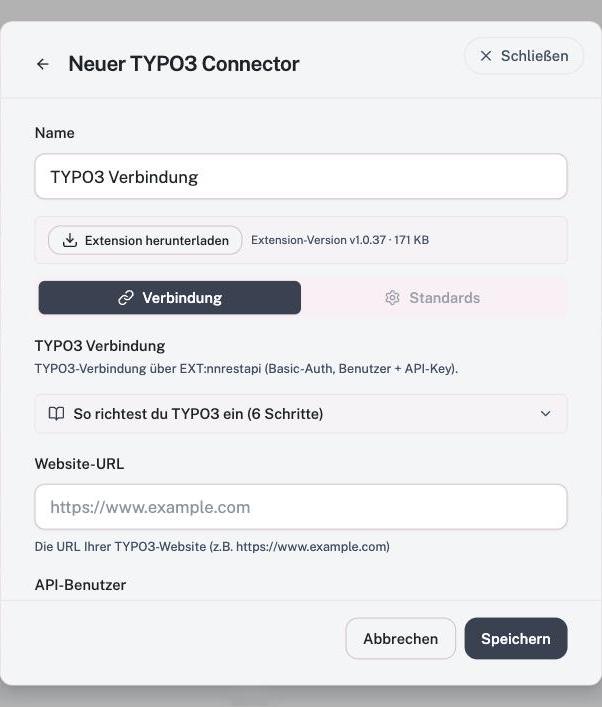
Der Dialog „Neuer TYPO3 Connector“ mit Namensfeld, Download-Button und den Reitern Verbindung / Standards.
2 TYPO3-Backend vorbereiten
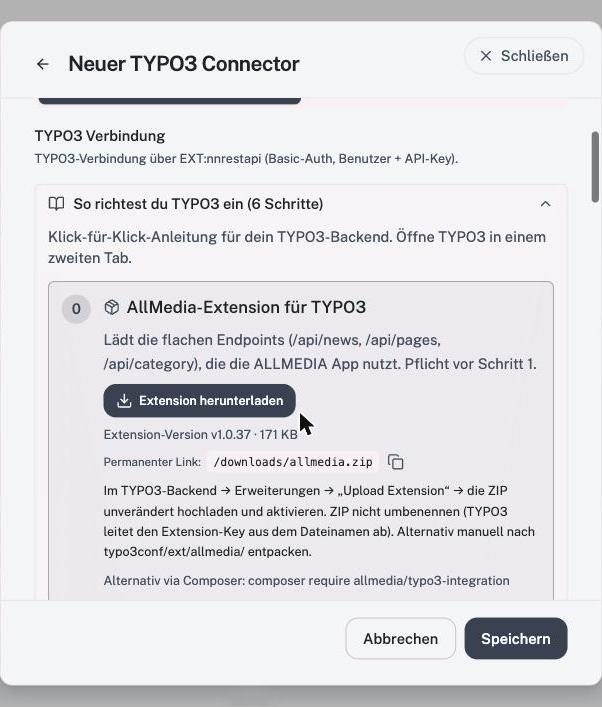
Diese Schritte erledigt der TYPO3-Administrator. Die Klick-für-Klick-Anleitung steht im Connector-Dialog ebenfalls unter „So richtest du TYPO3 ein (6 Schritte)“.
-
AllMedia-Extension installieren
TYPO3-Backend → Erweiterungen → „Upload Extension“Die heruntergeladene ZIP unverändert hochladen und aktivieren. Alternativ manuell nach
typo3conf/ext/allmedia/entpacken oder per Composer:composer require allmedia/typo3-integration
-
Erweiterungen nnhelpers und nnrestapi installieren
TYPO3-Backend → Admin-Tools → Erweiterungen → „Get Extensions“Nach
nnhelperssuchen (Version ≥ 13.1.5) und installieren. Danach dieselbe Suche fürnnrestapi. Alternativ als ZIP über „Upload Extension .t3x/.zip“ hochladen. -
Weg A — Site-Set „ALLMEDIA Integration“ aktivieren
TYPO3-Backend → Site Management → Sites → Site bearbeiten → Abschnitt „Sets for this Site“Im rechten Feld „Available Items“ den Eintrag „ALLMEDIA Integration“ markieren und mit dem Pfeil nach links ins Feld „Selected Items“ verschieben → Save. Das reicht fürs Frontend bzw. die API, weil das Set das nnrestapi-TypoScript automatisch mitbringt; ein manuelles Einbinden über Web → Template entfällt.
Nach jedem Extension-Update: einmal Admin Tools → Maintenance → „Flush TYPO3 and PHP Cache“ ausführen — sonst erscheint das Set nicht unter „Available Items“. Meldet die Site-KonfigurationINVALID VALUE ('Site set allmedia/allmedia not found'), ist die Extension noch nicht in der aktuellen Version installiert (mindestens 1.0.7). -
Weg B — TypoScript-Record im Root anlegen
TYPO3-Backend → Web → List → Root-Seite → Neuer Datensatz → „TypoScript record“Zusätzlich nötig für das nnrestapi-Backend-Modul. Symptom, wenn dieser Schritt fehlt: im RestApi-Backend-Modul erscheint „Where's my TypoScript? — No TypoScript configuration found.“ und die API liefert keine Daten.
So beheben: Neuen TypoScript-Record anlegen → Reiter „Advanced Options“ → Feld „Include TypoScript sets“ → „RestApi Configuration (nnrestapi)“ (und optional „ALLMEDIA Integration“) zu den Selected Items hinzufügen → „Rootlevel“ aktivieren → Speichern → Cache leeren.
Wichtig: Die HäkchenClear: ConstantsundClear: Setupunbedingt LEER lassen. Sie löschen das vererbte TypoScript-Setup der Rootline inklusive despage = PAGE-Objekts, das Frontend und API zum Rendern brauchen. Ergebnis sonst: HTTP 500 auf/und allen/api/…-Endpoints.Weg A reicht für Frontend und API, Weg B ist zusätzlich für das nnrestapi-Backend-Modul erforderlich. In der Praxis ist genau dieser Schritt die häufigste Ursache, wenn „eigentlich alles richtig konfiguriert“ scheint, die API aber leer bleibt.
-
Backend-Benutzer für die API anlegen
TYPO3-Backend → System → Backend-Benutzer → Neu (oder bestehenden Benutzer bearbeiten)Empfohlener Username:
allmedia. Dieser Name muss exakt mit dem Feld „API-Benutzer“ in der ALLMEDIA App übereinstimmen. Dem Benutzer eine Gruppe mit nnrestapi-Berechtigung zuweisen. -
API-Key in der Extension-Konfiguration eintragen
TYPO3-Backend → Admin Tools → Settings → Extension Configuration → nnrestapi → Tab „basic“Im Feld „API-Keys for BasicAuth“ (Schlüssel
basic.apiKeys) pro Zeile einen Eintrag im Formatbenutzername:apikeyeintragen, zum Beispiel:allmedia:dA8...32Zeichen...Xy
Der Benutzername muss exakt dem Backend-Benutzer aus dem vorigen Schritt entsprechen. Den API-Key vergibst du selbst (Zufallsstring, mindestens 32 Zeichen) — oder du lässt ihn in der ALLMEDIA App erzeugen (siehe Teil 3). Speichern — fertig.
3 Verbindung in ALLMEDIA herstellen und testen
Zurück im Dialog „Neuer TYPO3 Connector“, Reiter Verbindung.
-
Website-URL eintragen
Die URL der TYPO3-Website inklusive
https://, zum Beispielhttps://www.example.com. -
API-Benutzer eintragen
Der TYPO3-Backend-Benutzer mit nnrestapi-Berechtigung. Standard und Empfehlung:
allmedia. -
API-Key setzen
Zwei Wege:
a) Key in ALLMEDIA erzeugen — auf „Key erzeugen“ klicken. Danach mit „Benutzer:Key kopieren“ die fertige Zeile im Format
allmedia:WKxzFa…kopieren und genau so in TYPO3 unter nnrestapi → basic.apiKeys einfügen.b) Bestehenden Key verwenden — den in TYPO3 hinterlegten Key direkt ins Feld API-Key eintragen.
Der Key wird in ALLMEDIA verschlüsselt gespeichert und als HTTP-Basic-Auth an TYPO3 gesendet. Bei einer bestehenden Verbindung ist er ausgeblendet und lässt sich über „Zurücksetzen“ überschreiben.
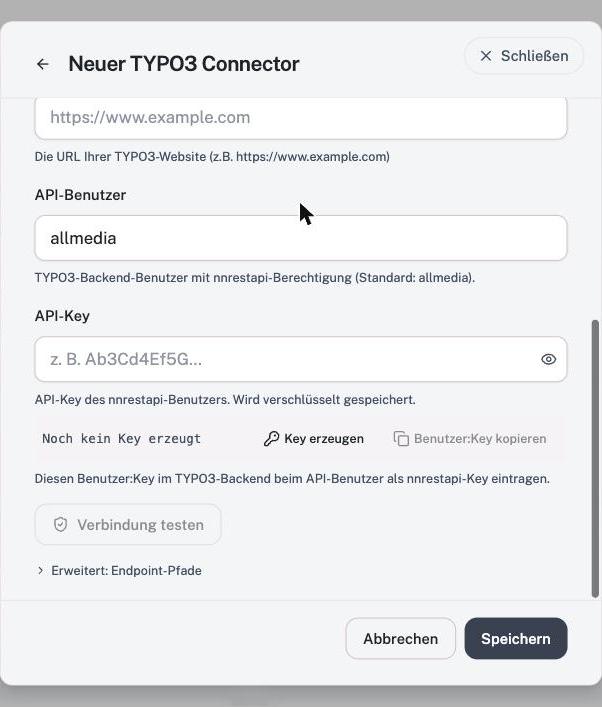
Die Verbindungsfelder: Website-URL, API-Benutzer, API-Key mit Key erzeugen und Benutzer:Key kopieren. -
Optional: Endpoint-Pfade prüfen
Unter „Erweitert: Endpoint-Pfade“ stehen die Standardpfade
/api/pagesund/api/news. Nur ändern, wenn das TYPO3 abweichende Pfade nutzt. Die Pfade sind relativ zur Website-URL und beginnen mit/. -
Verbindung testen
Auf „Verbindung testen“ klicken. Bei Erfolg erscheint „Authentifizierung erfolgreich“ und eine Meldung wie „Verbunden · 6 Seiten geladen“.
Erst wenn der Test grün ist, speichern und mit dem Mapping fortfahren. Ein roter Test bedeutet fast immer: falscher Benutzername, falscher Key oder fehlende TypoScript-Konfiguration.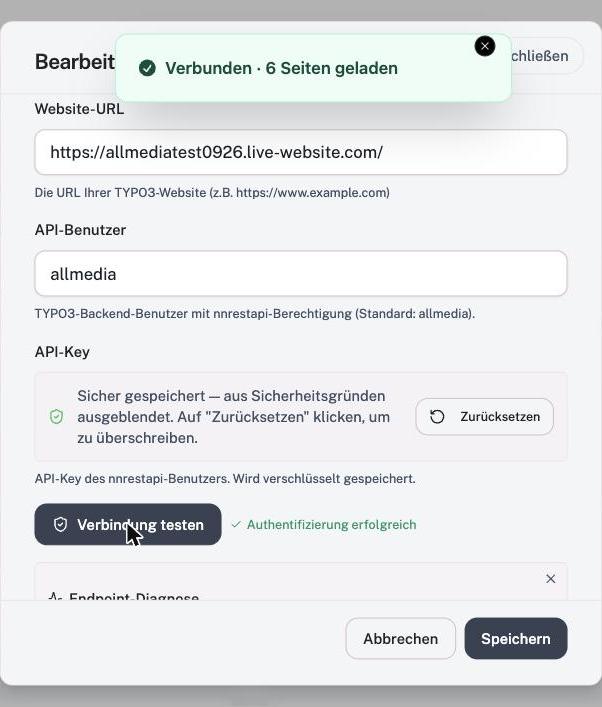
Erfolgreicher Test: Authentifizierung erfolgreich, dazu die Meldung „Verbunden · 6 Seiten geladen“. -
Endpoint-Diagnose lesen
Nach dem Test klappt unterhalb die Endpoint-Diagnose auf. Sie zeigt einzeln, ob nnrestapi erreichbar ist, ob das ALLMEDIA-Plugin installiert ist und welche Endpoints mit
OK (200)antworten. Das ist der schnellste Weg zur Ursache, wenn etwas fehlt.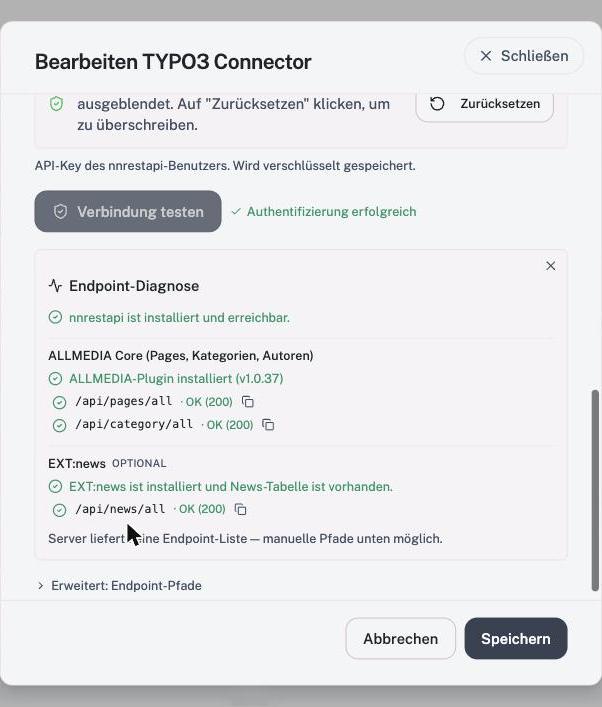
Endpoint-Diagnose mit Statusangaben zu nnrestapi, ALLMEDIA Core und dem optionalen EXT:news. -
Speichern
Mit „Speichern“ abschließen. Die Verbindung erscheint nun in der Liste der Kanalverbindungen mit dem Status Verbunden.
4 Ablageorte und Standards festlegen
Im selben Dialog auf den Reiter Standards wechseln. Hier wird festgelegt, wohin ALLMEDIA die Inhalte in TYPO3 schreibt.
-
Ablageorte laden
Auf „Aktualisieren“ klicken. ALLMEDIA liest den Seitenbaum aus; darunter erscheint die Anzahl der gefundenen Einträge mit Zeitstempel.
-
News-Beiträge → Ablageordner
Den Sysfolder wählen, in dem News-Datensätze liegen, z. B.
News (UID 2). -
Standard-Seiten → Zielseite
Die Seite wählen, unter der neue Unterseiten angelegt werden, z. B.
Blog (UID 1).Hintergrund: In TYPO3 werden Beiträge wie News oder Blog-Artikel klassisch in einem Ablageordner (intern „Sysfolder“, doktype 254) im Seitenbaum abgelegt — nicht direkt als sichtbare Seite. Klassische Seiten (doktype 1) werden hingegen direkt als Unterseite angelegt. Diese Ordner bzw. Zielseiten müssen im TYPO3-Backend existieren und werden hier ausgewählt.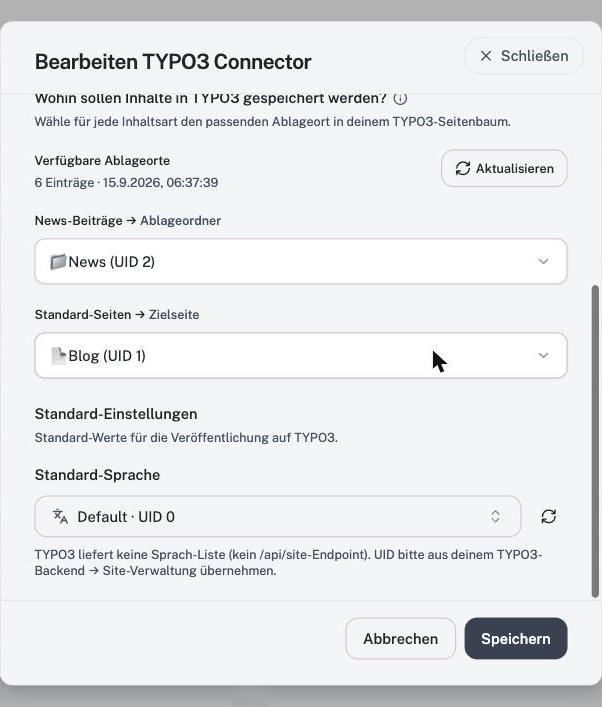
Reiter Standards: geladene Ablageorte, News-Ablageordner und Ziel-Seite. -
Standard-Sprache setzen
Standardwert ist
Default · UID 0. TYPO3 liefert keine Sprach-Liste über die API (kein/api/site-Endpoint) — die UID daher aus dem TYPO3-Backend unter Site-Verwaltung übernehmen. -
Speichern
Änderungen mit „Speichern“ übernehmen.
5 Verbindung einem Kanal zuweisen
Eine Kanalverbindung allein veröffentlicht noch nichts. Sie muss im Workflow eines Kanals als Veröffentlichungsziel hinterlegt werden.
-
Kanal öffnen
Einstellungen → Inhalte & Kanäle → Kanäle → gewünschten Kanal anklickenAlternativ direkt aus dem Connector-Dialog über den Reiter „Verknüpfte Kanäle“.
-
In den Workflow-Modus wechseln
Oben auf „Workflow“ klicken. Die Stationen des Kanals werden als Ablauf dargestellt.
-
Veröffentlichung setzen
In der Station „Veröffentlichung“ auf „Ändern“ klicken und die TYPO3-Verbindung auswählen. Sie erscheint anschließend als Eintrag in der Station.
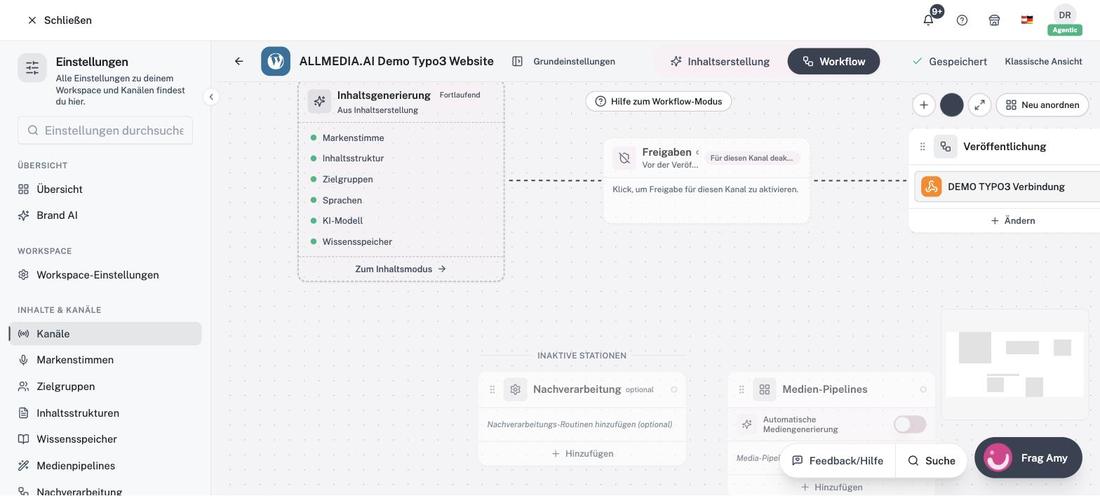
Workflow-Modus des Kanals: Station Veröffentlichung mit der zugewiesenen TYPO3-Verbindung. -
Freigabe prüfen
In der Station „Freigaben“ steuern, ob Beiträge vor der Veröffentlichung freigegeben werden müssen. Änderungen werden automatisch gespeichert („Gespeichert“ oben rechts).
-
Testbeitrag veröffentlichen
Einen Testbeitrag über den Kanal veröffentlichen und im TYPO3-Backend prüfen, ob der Datensatz im gewählten Ablageordner liegt.
Feldreferenz
| Feld | Reiter | Bedeutung / Standardwert |
|---|---|---|
| Name | — | Interner Anzeigename der Verbindung. Frei wählbar. |
| Website-URL | Verbindung | URL der TYPO3-Website inkl. https://. Pflichtfeld. |
| API-Benutzer | Verbindung | TYPO3-Backend-Benutzer mit nnrestapi-Berechtigung. Standard: allmedia. |
| API-Key | Verbindung | Key des nnrestapi-Benutzers. Verschlüsselt gespeichert, per „Key erzeugen“ erstellbar. |
| Pages-Endpoint | Verbindung → Erweitert | Standard /api/pages. Nur bei abweichender TYPO3-Konfiguration ändern. |
| News-Endpoint | Verbindung → Erweitert | Standard /api/news. |
| News-Beiträge → Ablageordner | Standards | Sysfolder für News-Datensätze. |
| Standard-Seiten → Zielseite | Standards | Elternseite für neu angelegte Unterseiten. |
| Standard-Sprache | Standards | Sprach-UID aus der TYPO3-Site-Verwaltung. Standard 0. |
Fehlerbehebung
| Symptom | Ursache und Lösung |
|---|---|
INVALID VALUE ('Site set allmedia/allmedia not found') in der Site-Konfiguration | Die AllMedia-Extension ist nicht in aktueller Version installiert (mindestens 1.0.7). Extension aktualisieren, danach TYPO3- und PHP-Cache leeren. |
| Set „ALLMEDIA Integration“ erscheint nicht unter „Available Items“ | Cache nach dem Extension-Update nicht geleert: Admin Tools → Maintenance → Flush TYPO3 and PHP Cache. |
| „Where's my TypoScript? — No TypoScript configuration found.“ im RestApi-Backend-Modul | TypoScript-Record im Root fehlt. Weg B in Teil 2 ausführen. |
HTTP 500 auf / und allen /api/…-Endpoints | Im TypoScript-Record wurden Clear: Constants bzw. Clear: Setup aktiviert. Häkchen entfernen, speichern, Cache leeren. |
| API antwortet, liefert aber keine Daten | Meist fehlt das nnrestapi-TypoScript (Weg A oder B) oder der Benutzer hat keine nnrestapi-Berechtigung. |
| Authentifizierung schlägt fehl | Benutzername in ALLMEDIA und in basic.apiKeys müssen exakt identisch sein. Format je Zeile: benutzername:apikey, Key mindestens 32 Zeichen. |
| Alles sieht richtig aus, Verbindung schlägt trotzdem fehl | Per SFTP config/system/additional.php öffnen. Steht dort eine Zeile $GLOBALS['TYPO3_CONF_VARS']['EXTENSIONS']['nnrestapi']['apiKeys'] = '…';, ist der Eintrag korrekt gespeichert. |
| Keine Ablageorte in den Standards auswählbar | Erst „Verbindung testen“ ausführen, dann im Reiter Standards auf „Aktualisieren“ klicken. |