
WordPress mit ALLMEDIA verbinden
Einmal einrichten, danach läuft es automatisch: ALLMEDIA erstellt Ihre Blogbeiträge und veröffentlicht sie zum geplanten Zeitpunkt direkt auf Ihrer WordPress-Website – ohne Plugin, ohne Copy-and-paste.
1 So funktioniert's
ALLMEDIA nutzt die offizielle Schnittstelle, die in jeder aktuellen WordPress-Installation bereits eingebaut ist: die WordPress REST-API mit einem sogenannten Anwendungspasswort. Deshalb muss auf Ihrer Website nichts installiert werden – Sie geben ALLMEDIA nur einmal einen eigenen, jederzeit widerrufbaren Zugang.
ALLMEDIA liefert den Inhalt sauber strukturiert – Überschriften, Absätze, Listen, Bilder – aber bewusst ohne eigene Schriften oder Farben. Die Darstellung übernimmt Ihr WordPress-Theme. Schriftarten, Headline-Stile und Abstände entsprechen also automatisch dem Rest Ihres Blogs. Wer etwas am Aussehen ändern will, passt das Theme an – nicht ALLMEDIA.
2 Voraussetzungen
Prüfen Sie diese Punkte einmal vorab. Fehlt etwas, kümmert sich Ihre Webagentur oder Ihr Hoster in wenigen Minuten darum.
| Was | Warum |
|---|---|
| Aktuelle WordPress-Version | Anwendungspasswörter sind seit Version 5.6 fester Bestandteil von WordPress. Wir unterstützen die jeweils aktuelle Version – halten Sie WordPress, Theme und Plugins daher regelmäßig aktuell. Das ist auch aus Sicherheitsgründen wichtig. |
| HTTPS (SSL-Zertifikat) | WordPress erlaubt Anwendungspasswörter standardmäßig nur über eine verschlüsselte Verbindung. |
| Ein WordPress-Benutzer mit passender Rolle | Empfohlen ist ein eigener Benutzer, z. B. „ALLMEDIA“, mit der Rolle Redakteur. So sehen Sie in WordPress immer, welche Beiträge über ALLMEDIA kamen, und können den Zugang unabhängig von persönlichen Konten verwalten. |
| REST-API erreichbar | Manche Sicherheits-Plugins oder Firewalls sperren die Schnittstelle. Die Verbindungsdiagnose in ALLMEDIA erkennt das und zeigt Ihnen den Grund an. |
| Upload-Limit für Bilder | WordPress akzeptiert Dateien nur bis zur Upload-Grenze Ihres Servers (oft 8 MB). ALLMEDIA prüft Bilder vorab und warnt, bevor etwas fehlschlägt. |
3 Zugang in WordPress erstellen
Das ist der einzige Schritt auf Ihrer Website – und er dauert rund zwei Minuten. Wer keinen WordPress-Zugang hat, gibt diesen Abschnitt an die Person weiter, die die Website betreut.
- Im WordPress-Dashboard als Administrator anmelden.
- Unter Benutzer → Neu hinzufügen einen Benutzer „ALLMEDIA“ mit der Rolle Redakteur anlegen (optional, aber empfohlen).
- Diesen Benutzer öffnen (Benutzer → Profil) und nach unten zum Bereich Anwendungspasswörter scrollen.
- Als Namen „ALLMEDIA“ eintragen und auf Neues Anwendungspasswort hinzufügen klicken.
- Das angezeigte Passwort sofort kopieren – WordPress zeigt es nur ein einziges Mal an.
Anwendungspasswörter
abcd EFGH 1234 ijkl MNOP 5678Es gilt nur für die Schnittstelle, kann sich nicht im WordPress-Dashboard anmelden und lässt sich jederzeit mit einem Klick widerrufen. Geben Sie es nur in ALLMEDIA ein und schicken Sie es nicht per unverschlüsselter Mail herum.
4 Blog-Kanal in ALLMEDIA anlegen
Ein Kanal beschreibt, wofür ALLMEDIA schreibt – Tonalität, Struktur, Zielgruppe. Die Kanalverbindung legt fest, wohin veröffentlicht wird. Gibt es schon einen Blog-Kanal, direkt zu Abschnitt 5 springen.
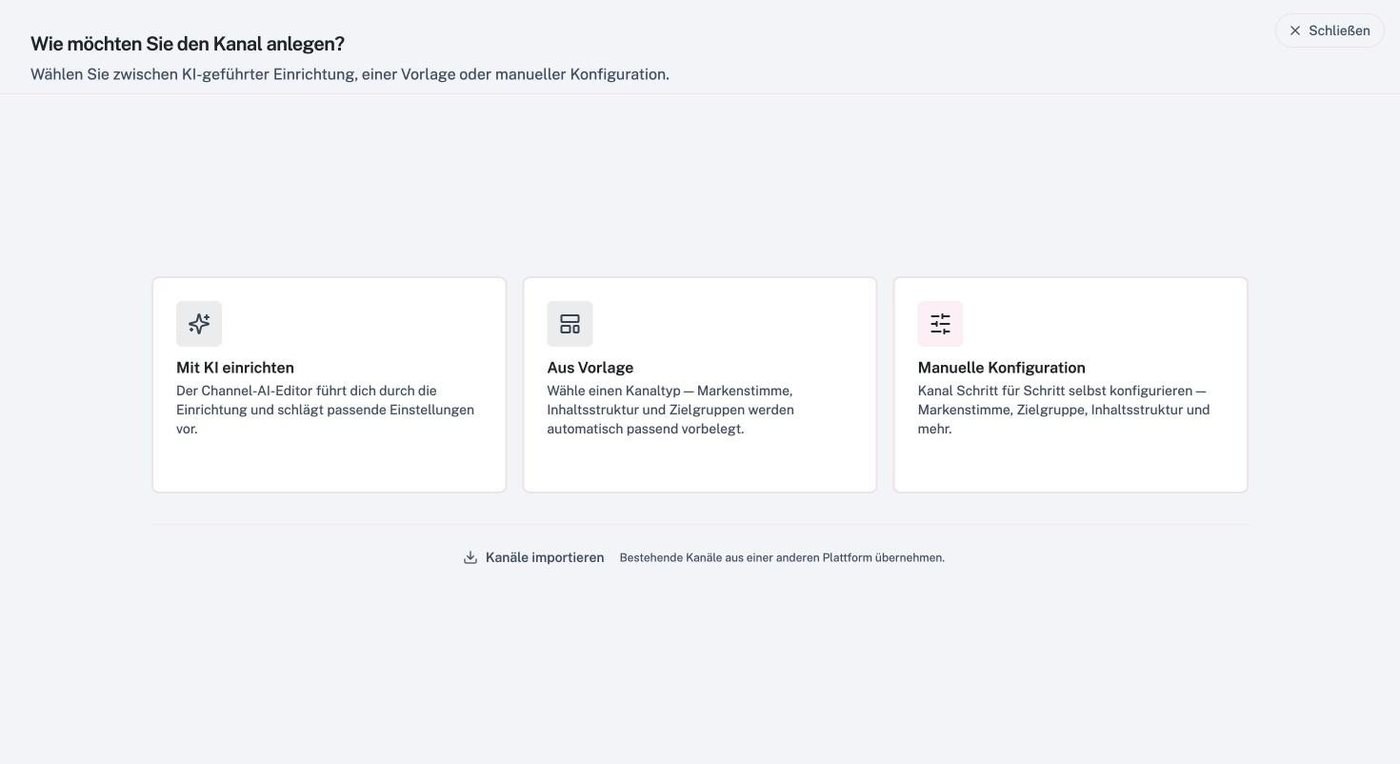
- Links unten Einstellungen öffnen und Kanäle wählen. Oben rechts auf Neuer Kanal klicken.
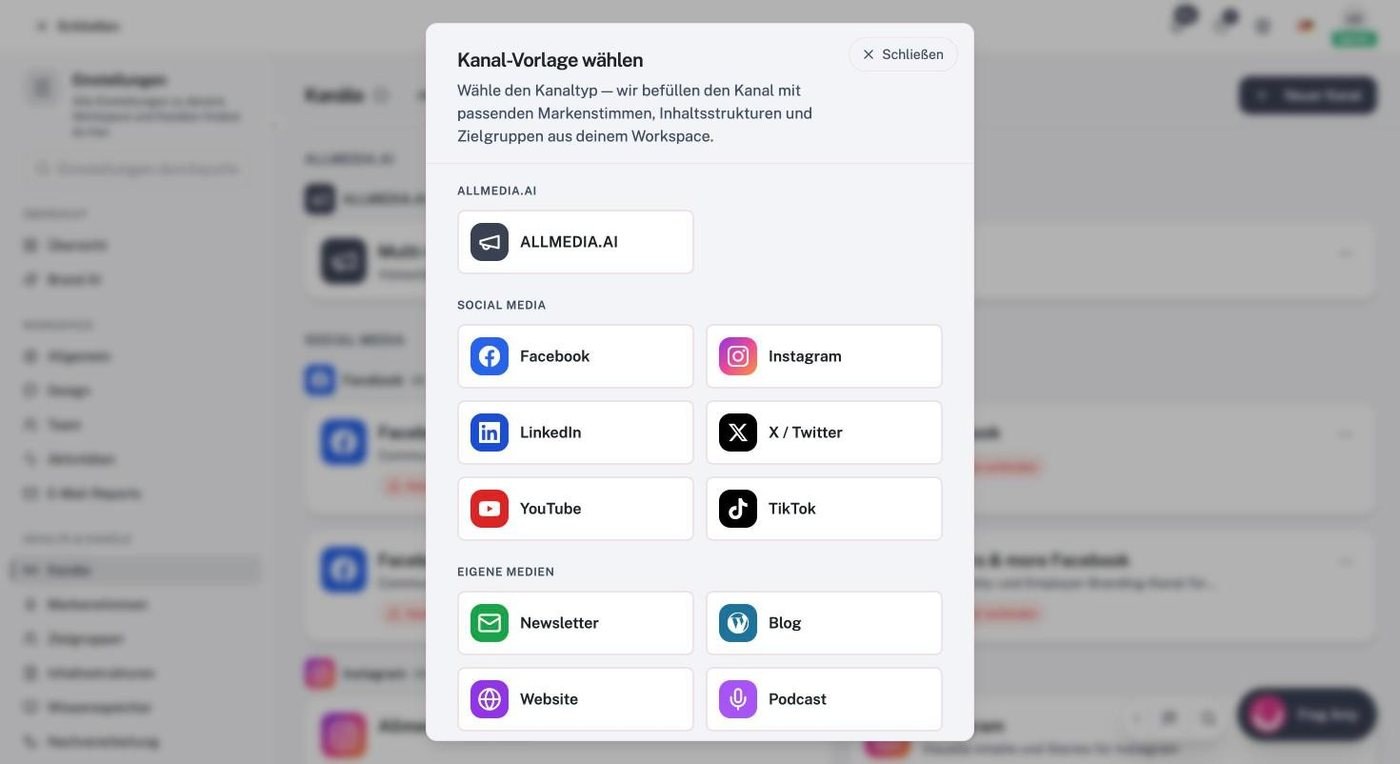
- Aus Vorlage wählen und unter „Eigene Medien“ Blog anklicken. Markenstimme, Inhaltsstruktur und Zielgruppen werden passend vorbelegt.
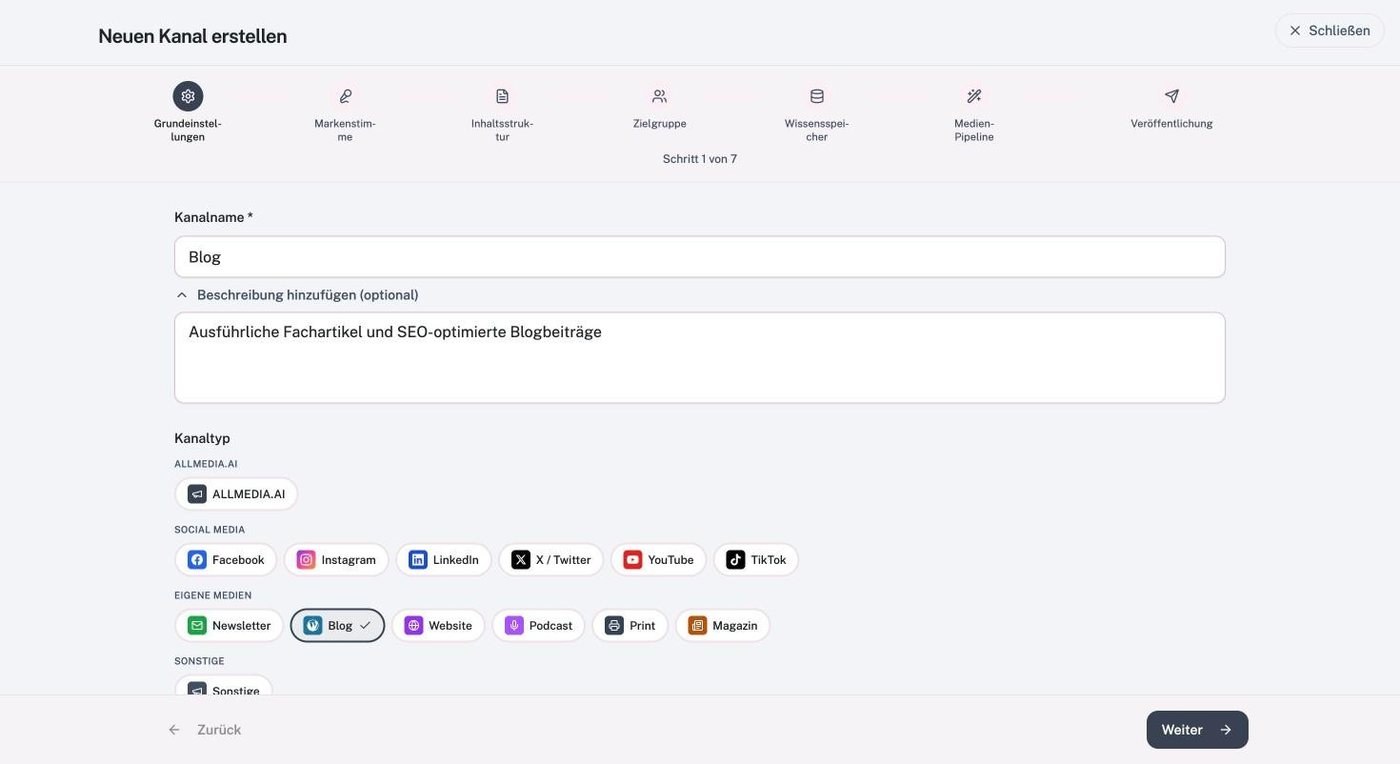
- Im Assistenten den Kanalnamen vergeben (z. B. „Unternehmensblog“) und mit Weiter durch die Schritte gehen. Markenstimme, Zielgruppe und Wissensspeicher lassen sich jetzt wählen oder später ergänzen.
5 WordPress Connector einrichten
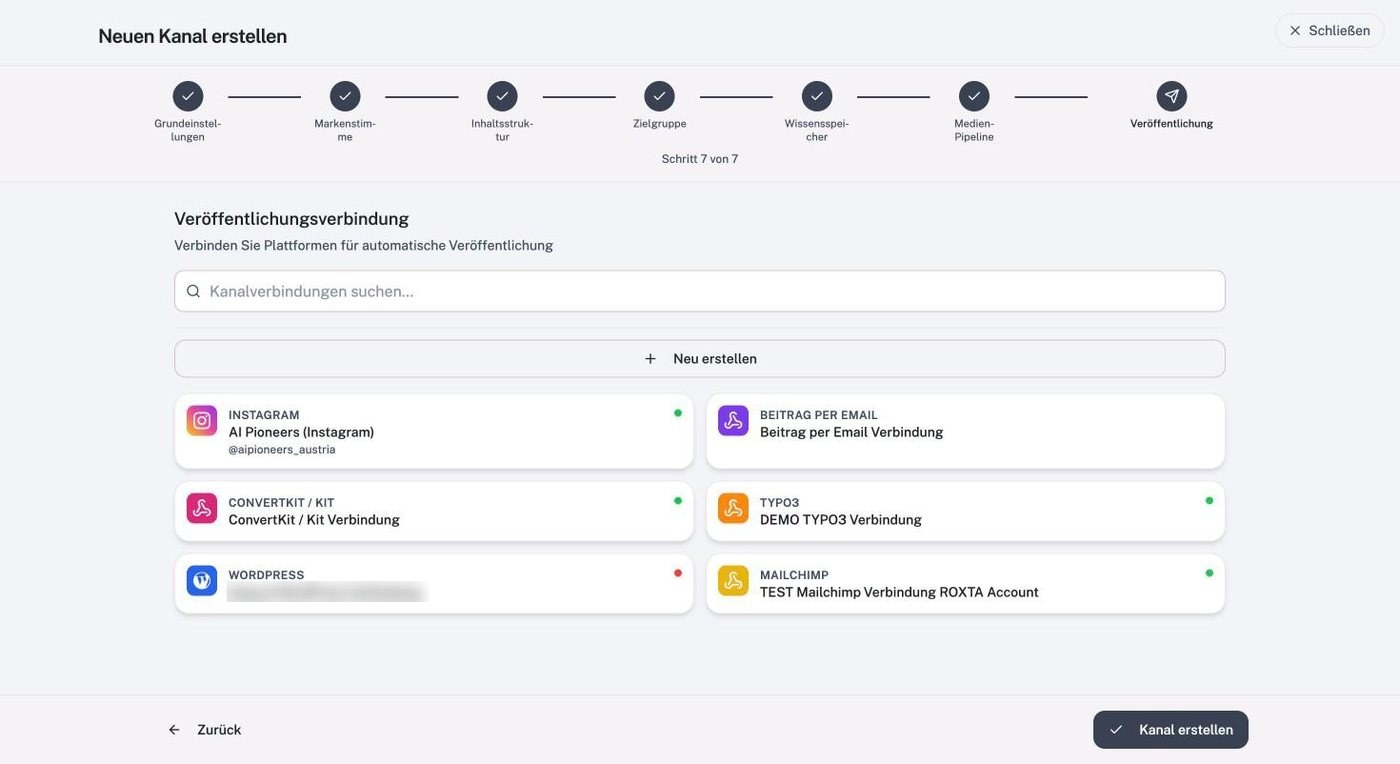
Im letzten Schritt des Assistenten, Veröffentlichung, verbinden Sie den Kanal mit Ihrer Website.
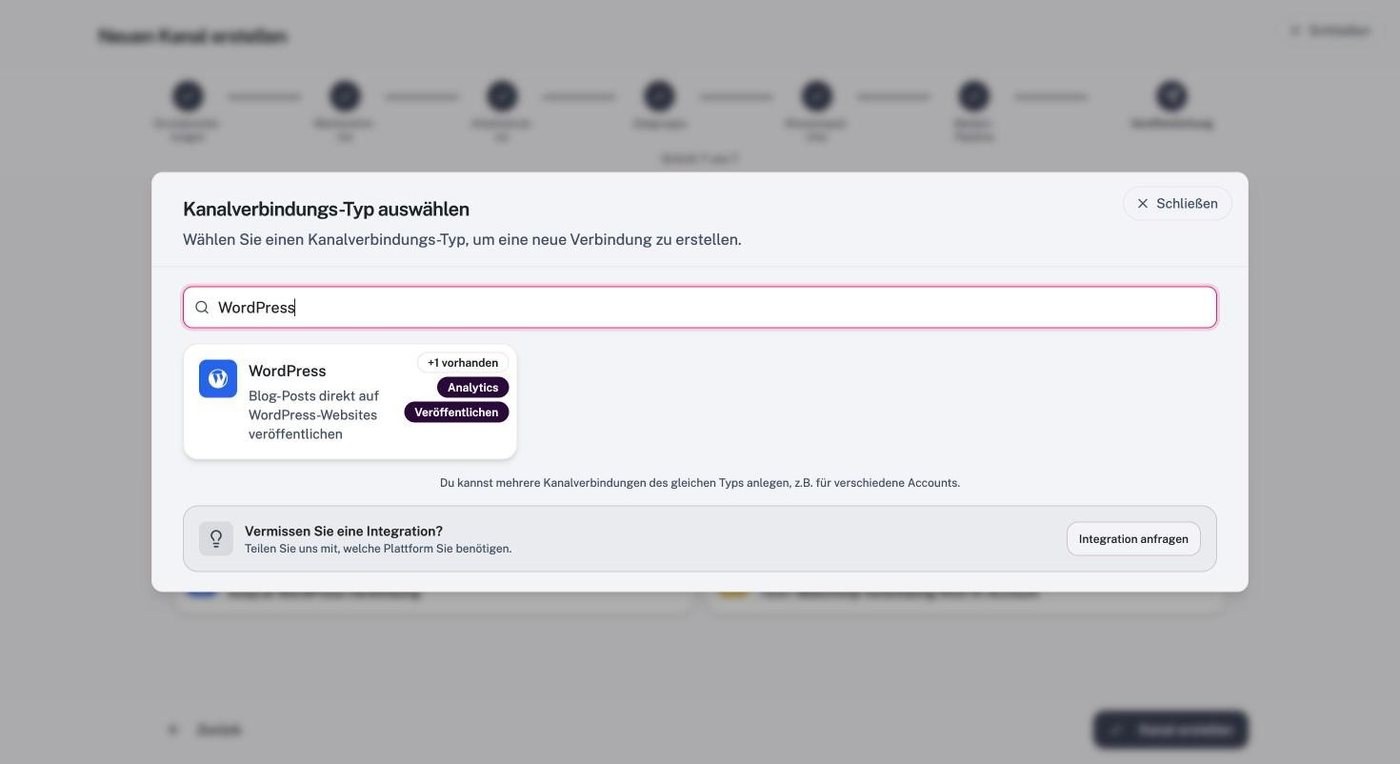
- Auf Neu erstellen klicken, „WordPress“ suchen und die Kachel WordPress wählen.
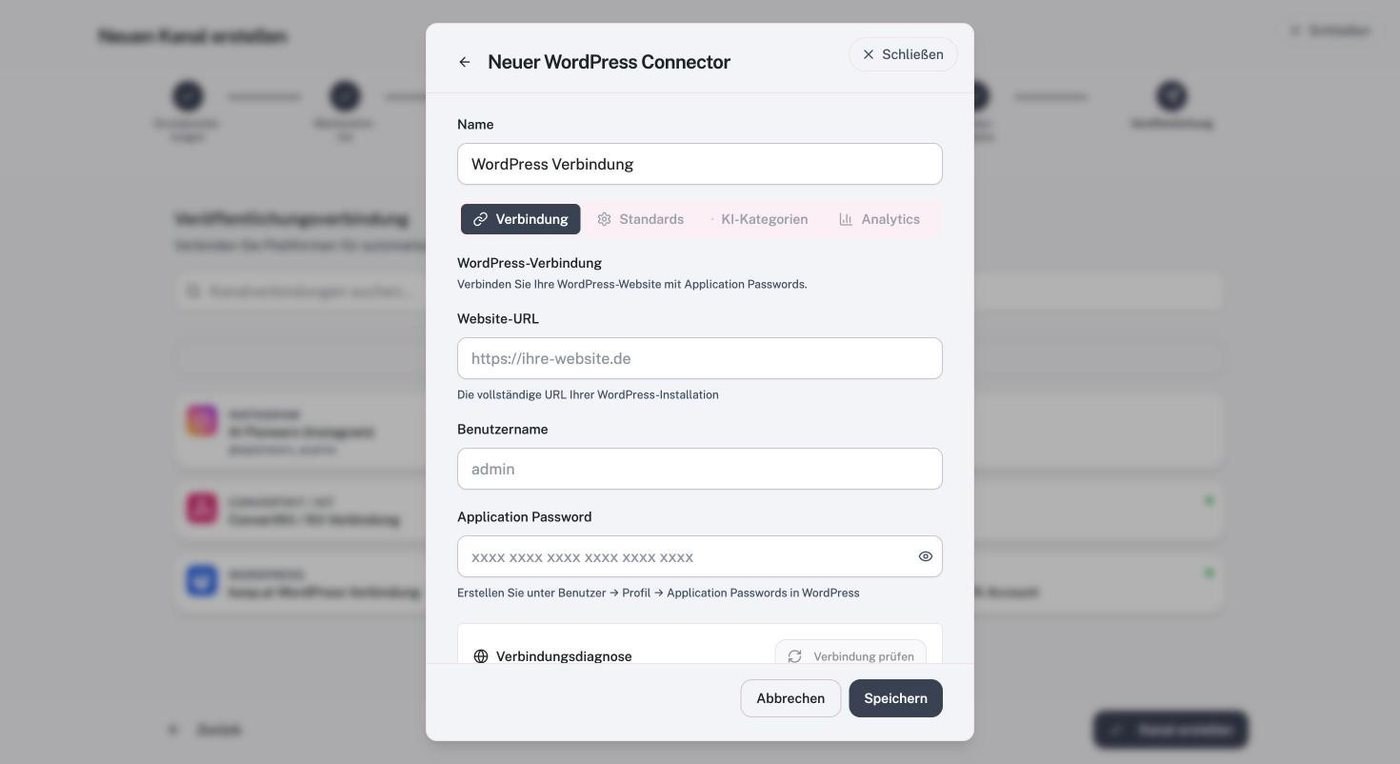
- Einen sprechenden Namen vergeben, z. B. „Website Firmenblog“.
- Website-URL eintragen – die vollständige Adresse inkl.
https://, ohne/wp-admin. - Benutzername des WordPress-Benutzers aus Abschnitt 3 eintragen.
- Das kopierte Application Password einfügen (Leerzeichen dürfen bleiben).
- Auf Verbindung prüfen klicken. Ist alles grün, Speichern und danach Kanal erstellen.
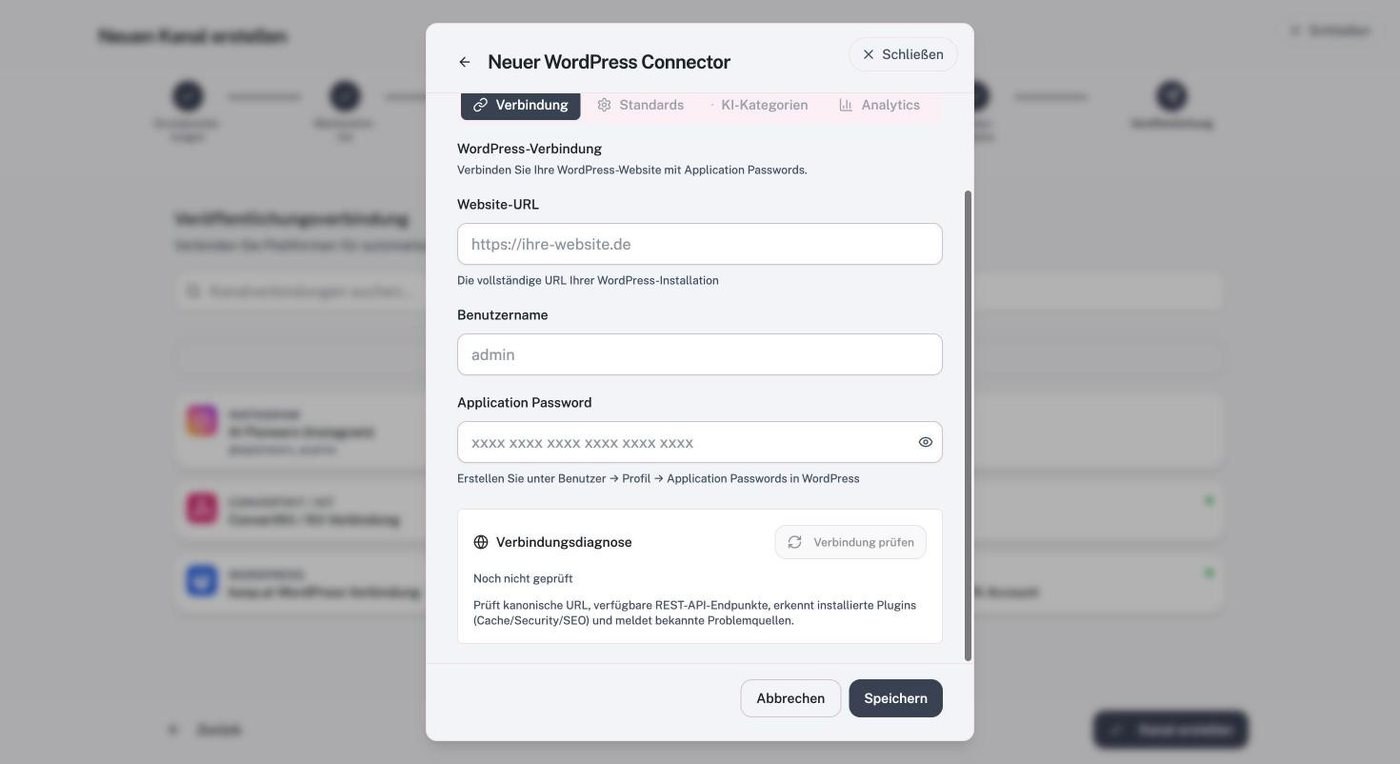
Was die Diagnose prüft
- ob die Adresse stimmt (auch Weiterleitungen, z. B. mit oder ohne „www“)
- ob die REST-API erreichbar ist und der Zugang funktioniert
- welche Cache-, Security- und SEO-Plugins aktiv sind
- bekannte Problemquellen – mit konkretem Hinweis
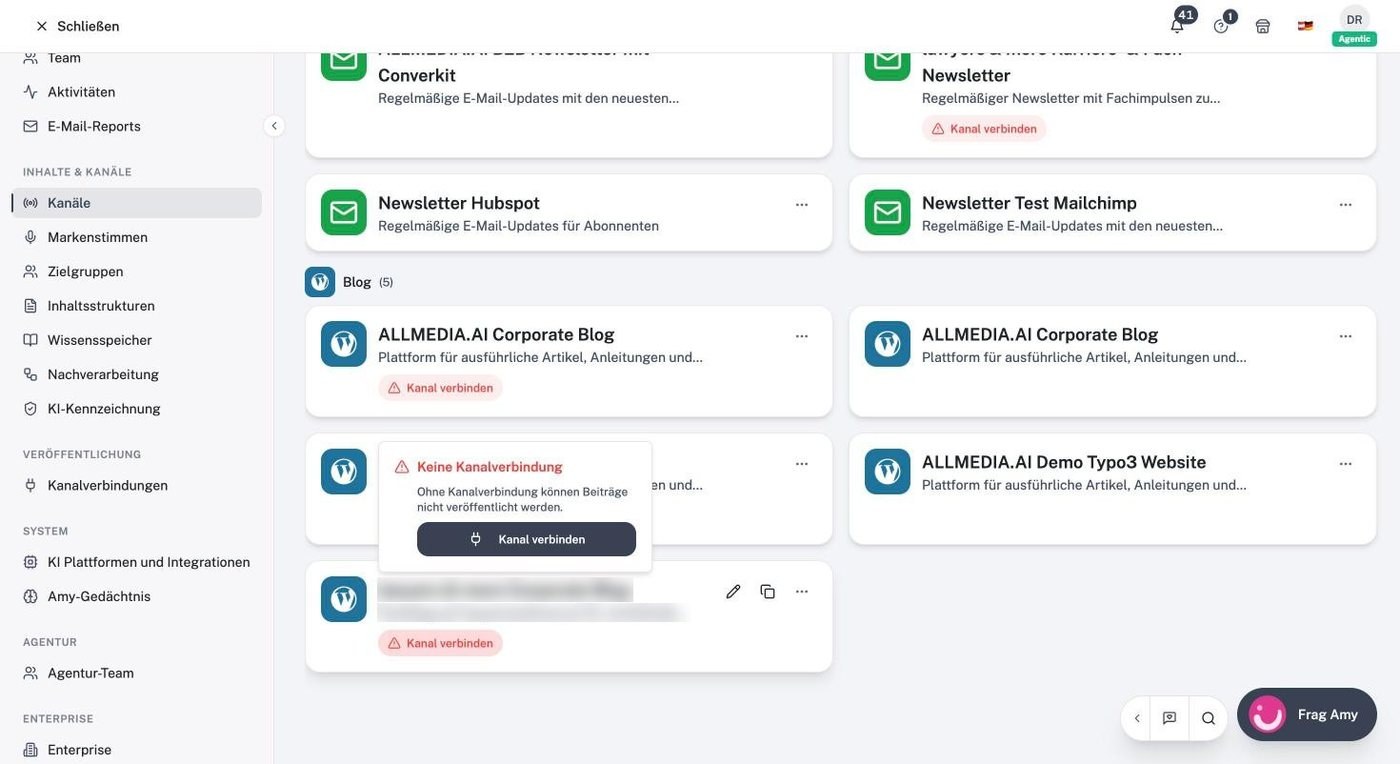
Alle Verbindungen finden Sie unter Einstellungen → Kanalverbindungen. Eine Verbindung kann mehrere Kanäle bedienen. Hat ein bestehender Blog-Kanal noch keine Verbindung, zeigt seine Kachel „Kanal verbinden“ – ein Klick führt direkt zur Einrichtung.
6 Standards festlegen
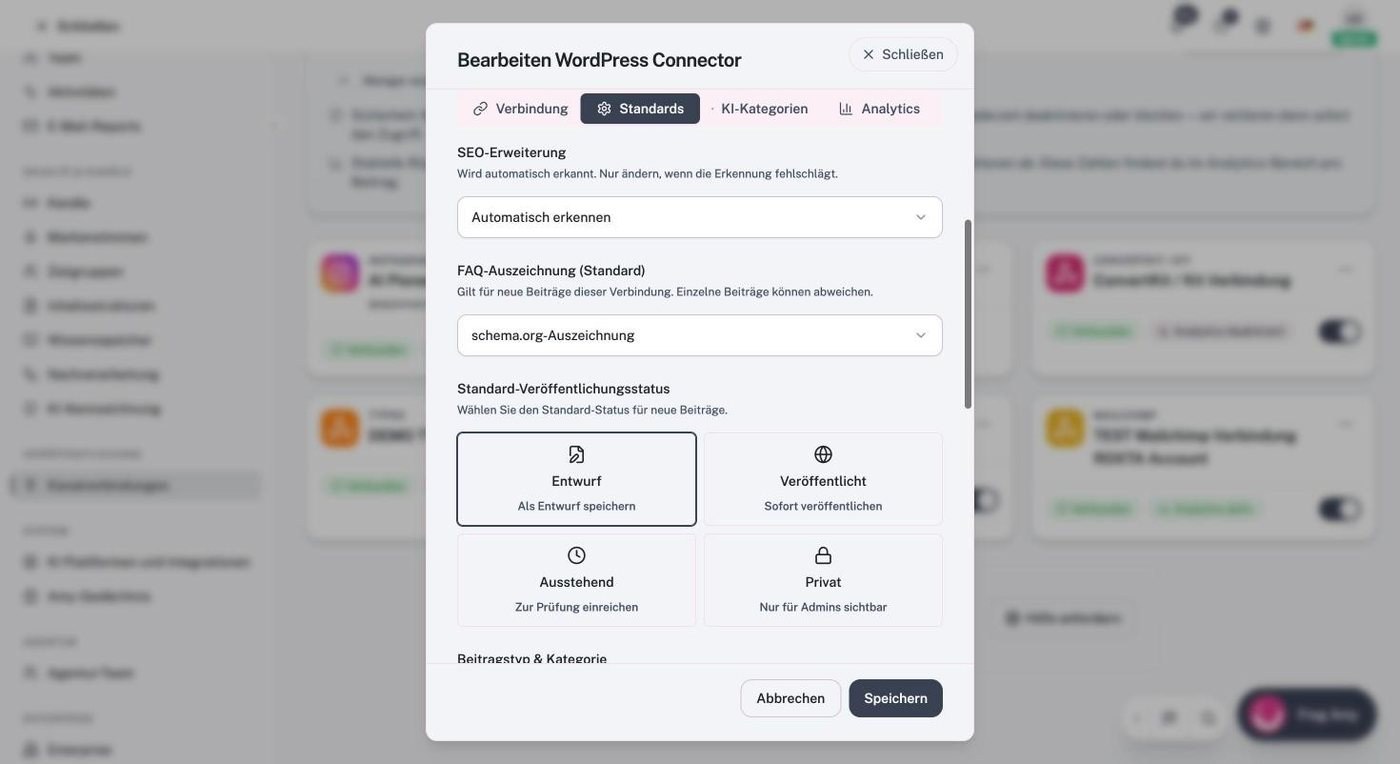
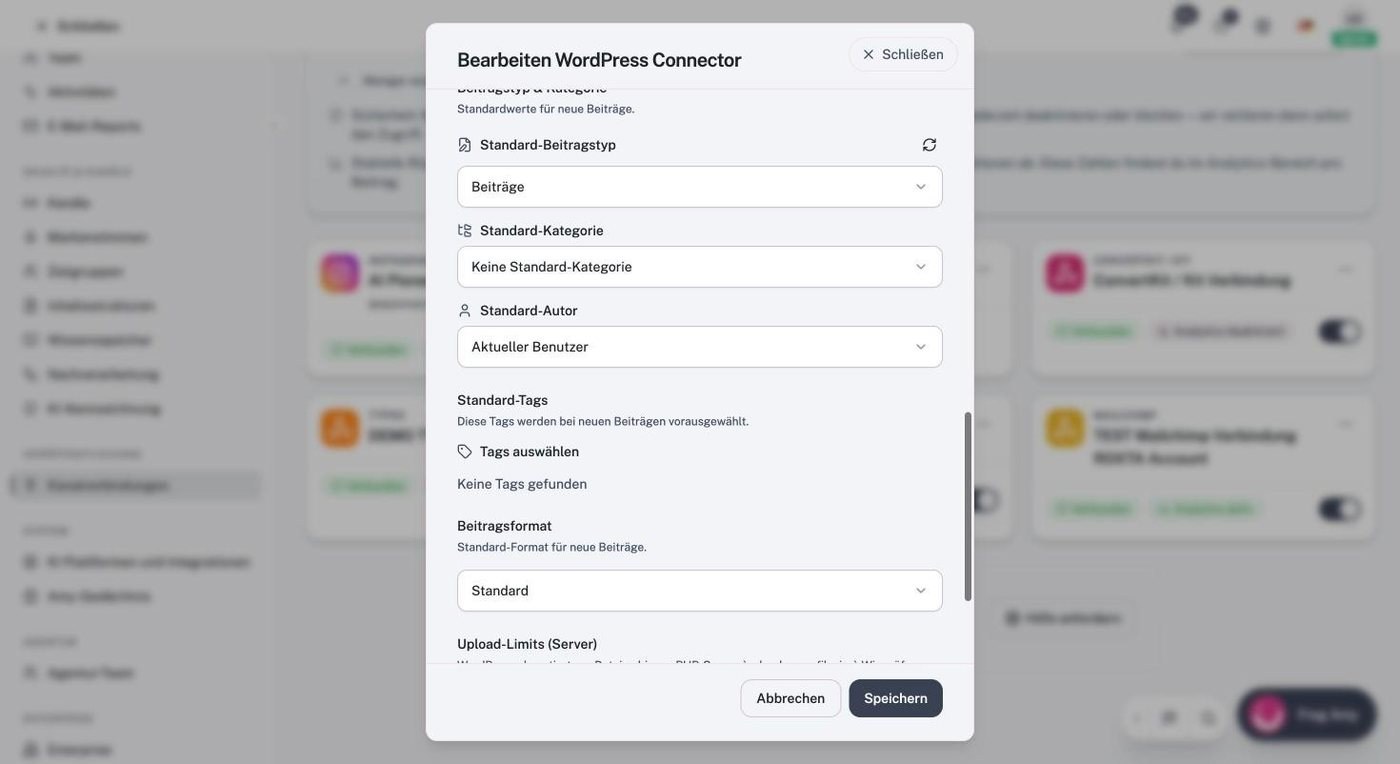
Nach dem ersten erfolgreichen Verbindungstest werden die weiteren Reiter des Connectors aktiv. Hier legen Sie fest, wie Beiträge in WordPress ankommen. Alles gilt als Vorgabe – einzelne Beiträge können abweichen.
| Einstellung | Empfehlung |
|---|---|
| Veröffentlichungsstatus | Veröffentlicht, wenn Beiträge nach der Freigabe in ALLMEDIA ohne weiteren Klick live gehen sollen – das ist der vollautomatische Betrieb. Entwurf oder Ausstehend, wenn jemand den Beitrag zusätzlich in WordPress ansehen soll, bevor er öffentlich wird. Privat eignet sich für Tests. |
| SEO-Erweiterung | „Automatisch erkennen“ lassen. ALLMEDIA erkennt das installierte SEO-Plugin selbst; nur ändern, wenn die Erkennung fehlschlägt. |
| FAQ-Auszeichnung | „schema.org-Auszeichnung“ – so werden FAQ-Blöcke für Google und KI-Suchmaschinen maschinenlesbar. |
| Kategorie, Autor, Tags | Eine Standard-Kategorie (z. B. „Blog“ oder „News“) und als Autor den ALLMEDIA-Benutzer oder eine reale Person wählen. |
| KI-Kategorien | Optional: Die KI ordnet jeden Beitrag anhand des Inhalts passenden bestehenden WordPress-Kategorien zu. |
| Analytics | Optional: Mit dem WordPress-Plugin Jetpack holt ALLMEDIA Seitenaufrufe pro Beitrag zurück ins Dashboard. Ohne Jetpack funktioniert das Veröffentlichen genauso. |
| Upload-Limits | Die Grenze Ihres Servers für Bilder und Videos eintragen. ALLMEDIA blockiert zu große Dateien vorab, statt beim Veröffentlichen zu scheitern. |
Unter Einstellungen → KI-Kennzeichnung legen Sie einen Hinweis fest, der beim Veröffentlichen automatisch unter jeden Beitrag gesetzt wird – arbeitsbereichsweit, pro Kanal oder pro Beitrag.
7 Beiträge planen und veröffentlichen
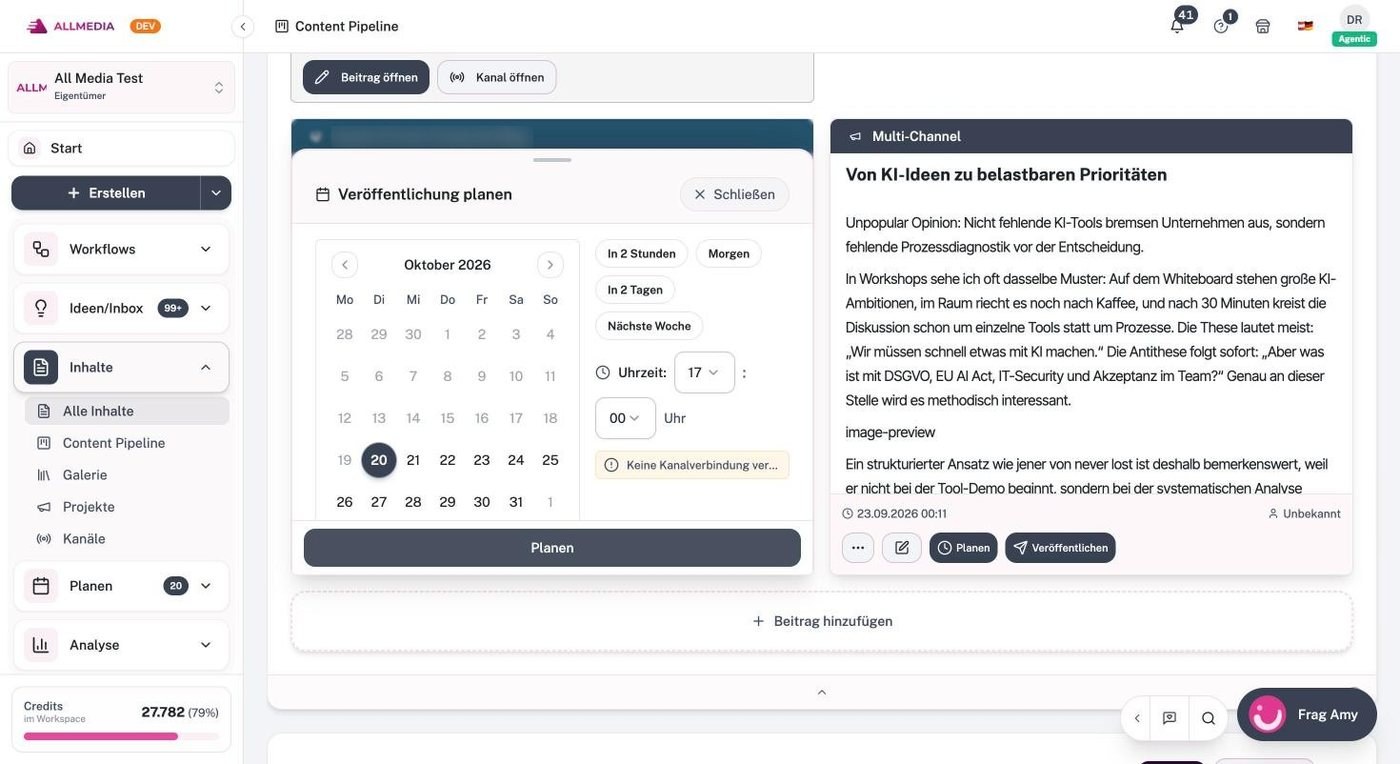
Ab jetzt läuft alles in ALLMEDIA. Jeder Blogbeitrag bekommt zwei Schaltflächen: Planen und Veröffentlichen.
- Beitrag erstellen, prüfen und freigeben – so wie Sie es von Social Media in ALLMEDIA kennen.
- Planen klicken, Datum und Uhrzeit wählen (oder Schnellwahl „Morgen“, „Nächste Woche“) und bestätigen.
- Zum geplanten Zeitpunkt überträgt ALLMEDIA den Beitrag automatisch an WordPress. Der Status wechselt auf Veröffentlicht.
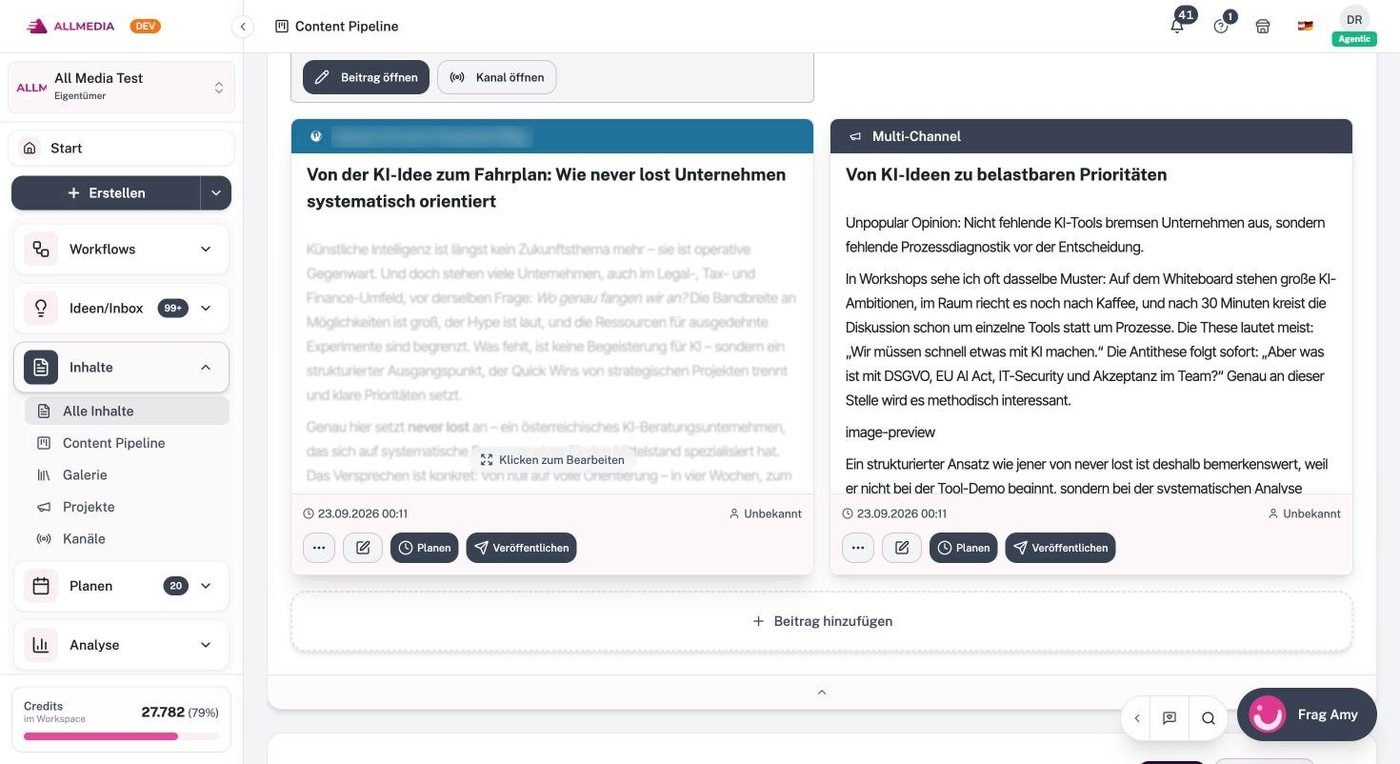
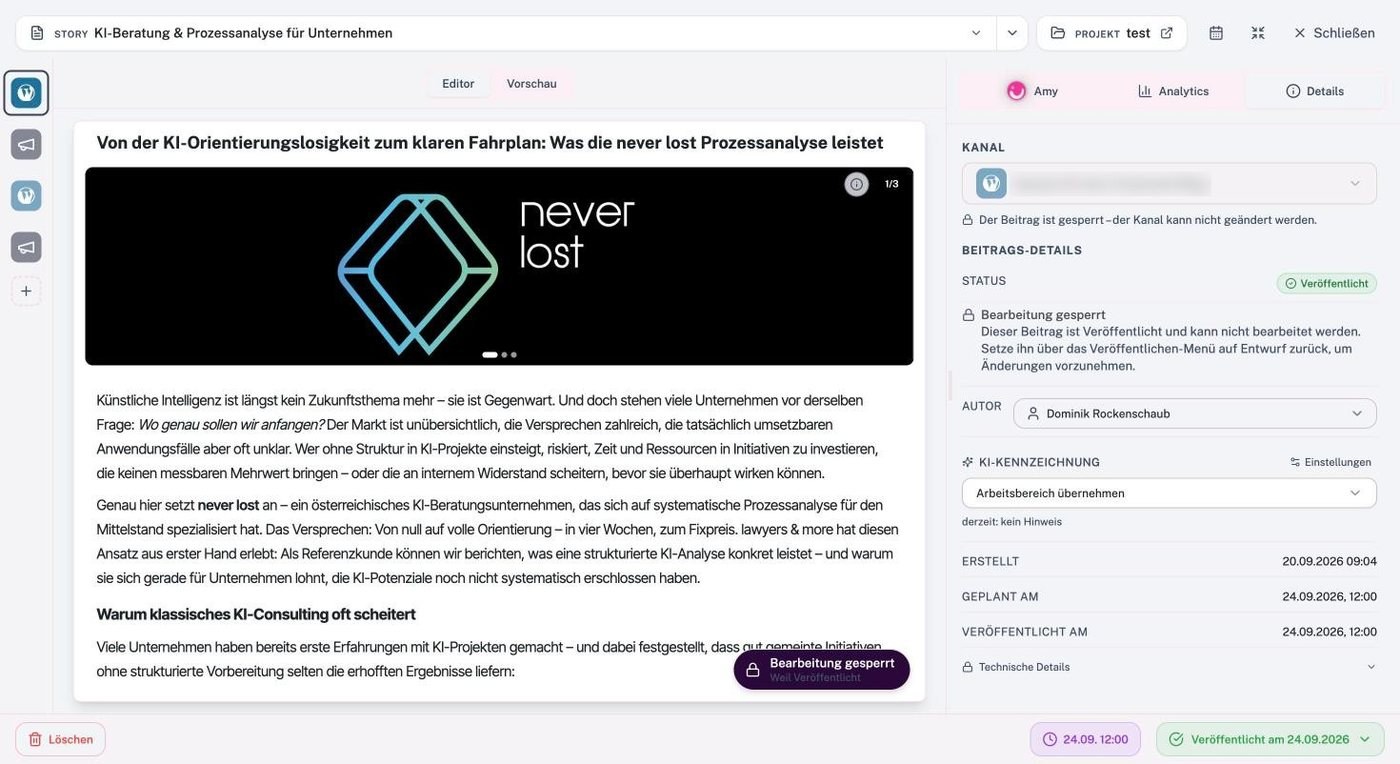
Ein veröffentlichter Beitrag ist in ALLMEDIA gegen Bearbeitung gesperrt, damit Website und ALLMEDIA nicht auseinanderlaufen. Über das Veröffentlichen-Menü können Sie ihn auf Entwurf zurücksetzen, ändern und erneut veröffentlichen.
8 Wenn etwas hakt
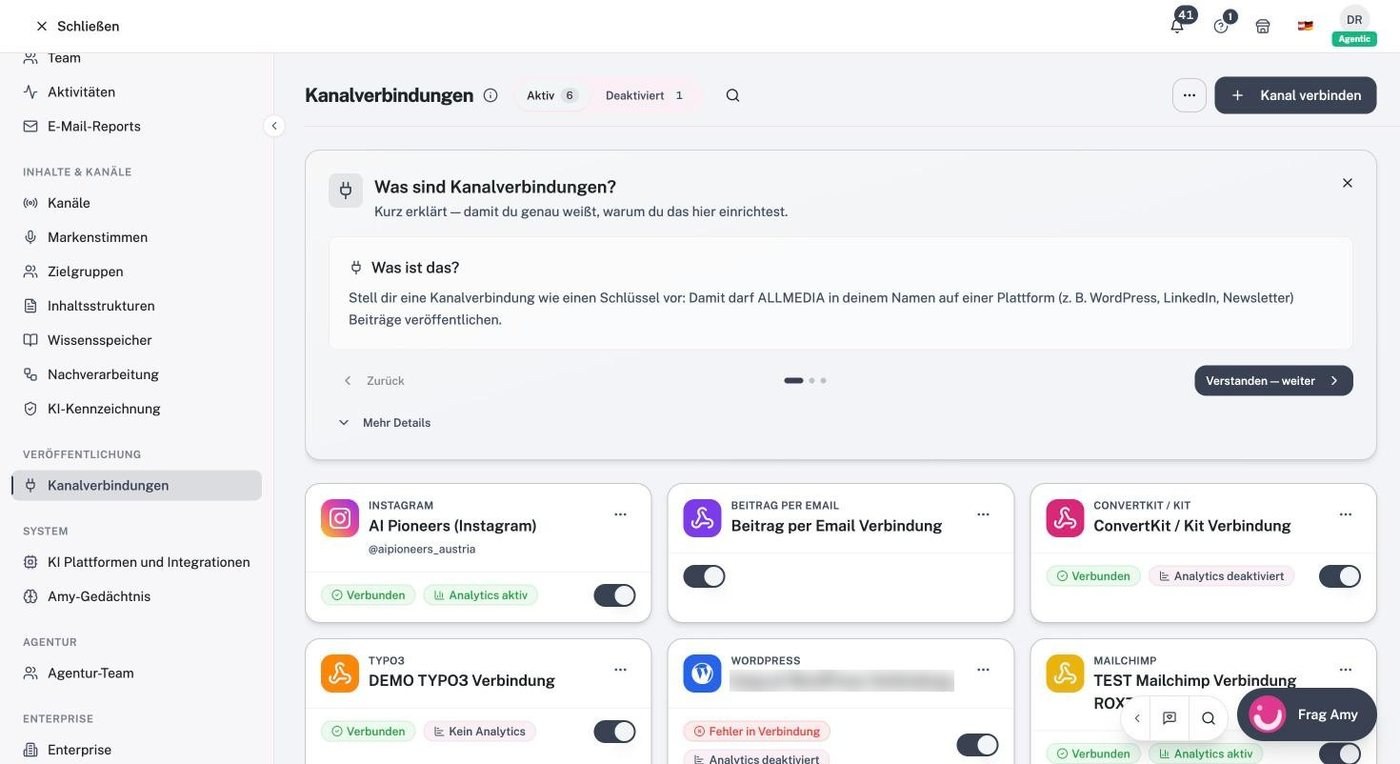
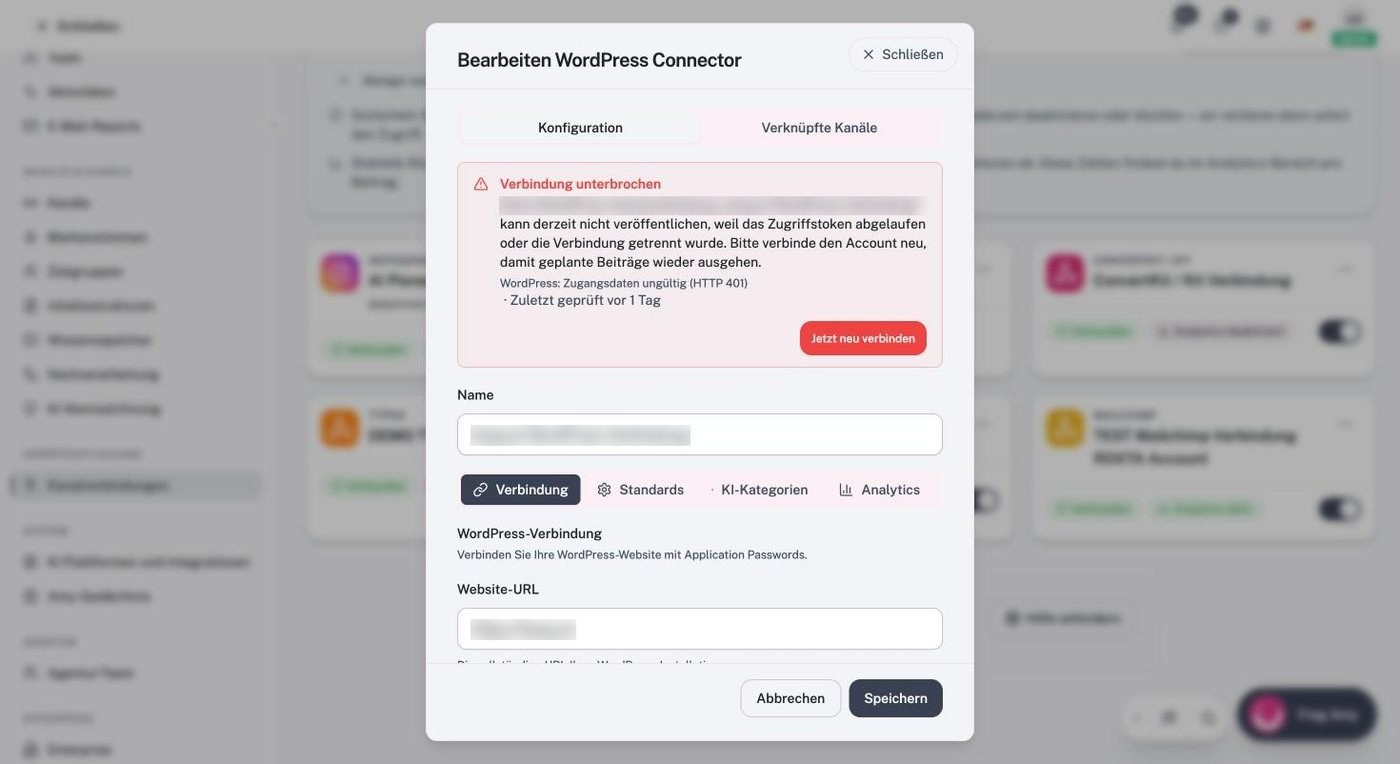
Den Zustand jeder Verbindung sehen Sie unter Einstellungen → Kanalverbindungen: „Verbunden“ in Grün oder „Fehler in Verbindung“ in Rot. Öffnen Sie eine fehlerhafte Verbindung, steht dort der genaue Grund.
| Meldung | Ursache und Lösung |
|---|---|
| Zugangsdaten ungültig (HTTP 401) | Das Anwendungspasswort wurde widerrufen, der Benutzer gelöscht oder ein Tippfehler liegt vor. In WordPress ein neues Anwendungspasswort erstellen und über „Jetzt neu verbinden“ eintragen. |
| Schnittstelle blockiert (z. B. HTTP 403) | Ein Sicherheits-Plugin oder die Server-Firewall blockiert die Schnittstelle. Dort die REST-API bzw. Anwendungspasswörter freigeben. Die Diagnose zeigt, welches Plugin aktiv ist. |
| Beitrag „als manuell veröffentlicht markiert“ | Der Kanal hat keine Kanalverbindung. Der Beitrag wurde nur in ALLMEDIA als veröffentlicht markiert, nicht auf der Website. Verbindung hinterlegen und erneut veröffentlichen. |
| Bild zu groß | Die Datei überschreitet das Upload-Limit des Servers. Kleineres Bild wählen oder beim Hoster das Limit erhöhen lassen. |
| Beitrag erscheint verspätet | Meist ein Cache-Plugin. Der Beitrag ist in WordPress bereits vorhanden; nach dem Leeren des Caches ist er sichtbar. |
Ganz unten unter Kanalverbindungen finden Sie „Hilfe anfordern“. Beschreiben Sie kurz, wo es hakt – wir melden uns und richten die Verbindung bei Bedarf gemeinsam mit Ihnen ein.
9 Häufige Fragen
Brauche ich ein Plugin auf meiner WordPress-Website?
Nein. Die Verbindung läuft über die REST-API, die in WordPress eingebaut ist. Nötig ist nur ein Anwendungspasswort. Einzig für die optionale Statistik-Rückmeldung wird Jetpack verwendet.
Läuft danach wirklich alles automatisch?
Ja. Nach der einmaligen Einrichtung wird jeder freigegebene und geplante Beitrag zum gewählten Zeitpunkt auf der Website veröffentlicht – genauso wie bei Social Media. Im Alltag muss auf der Website niemand mehr etwas tun.
Wir haben keine eigene IT. Wer richtet das ein?
Die Einrichtung ist einmalig und dauert rund zehn Minuten. Es braucht nur einen Administrator-Zugang zu WordPress, um das Anwendungspasswort zu erstellen – das kann Ihre Webagentur übernehmen, oder wir machen es gemeinsam in einem kurzen Termin.
Passen Schriften, Überschriften und Layout zu unserer Website?
Ja. ALLMEDIA überträgt den Inhalt mit sauberer Struktur (Überschriften, Absätze, Listen, Bilder) und ohne eigene Gestaltung. Schriftarten, Farben und Headline-Stile kommen aus Ihrem WordPress-Theme – der Beitrag sieht aus wie jeder andere auf Ihrem Blog.
Können wir Beiträge vor dem Erscheinen noch in WordPress prüfen?
Ja. Stellen Sie im Connector den Standardstatus auf „Entwurf“ oder „Ausstehend“. Dann landet der Beitrag in WordPress, wird aber erst nach Ihrer Freigabe dort sichtbar. Für den vollautomatischen Ablauf wählen Sie „Veröffentlicht“.
Wie sicher ist der Zugang?
Das Anwendungspasswort gilt nur für die Schnittstelle, nicht für das Login. Sie können es in WordPress jederzeit widerrufen oder die Verbindung in ALLMEDIA deaktivieren – der Zugriff endet sofort.
Welche WordPress-Versionen werden unterstützt?
Wir unterstützen die jeweils aktuelle WordPress-Version. Halten Sie WordPress, Theme und Plugins aktuell – das sichert die Verbindung und schützt die Website vor bekannten Sicherheitslücken.
Funktioniert das auch mit mehreren Websites?
Ja. Sie können beliebig viele WordPress-Verbindungen anlegen, z. B. für mehrere Marken oder Sprachversionen, und jede einem eigenen Kanal zuordnen.
Checkliste zum Abhaken
- WordPress aktuell, HTTPS aktiv
- Benutzer „ALLMEDIA“ (Rolle Redakteur) angelegt
- Anwendungspasswort erstellt und kopiert
- Blog-Kanal in ALLMEDIA angelegt
- WordPress Connector eingerichtet, Verbindung geprüft
- Standardstatus, Kategorie und Autor festgelegt
- KI-Kennzeichnung eingestellt
- Ersten Beitrag geplant und auf der Website kontrolliert